 Wilma
WilmaDeze uitleg hoort bij de app in ontwikkeling. De rode cijfers op de afbeeldingen horen bij de lijst ernaast. Tik op een afbeelding om hem te vergroten.
Aan de slag
Download de app op de downloadpagina en open het bestand op je Android-toestel. Android vraagt eenmalig toestemming om apps van deze bron te installeren. De app meldt zelf dat er een nieuwere versie is (zie Updaten).
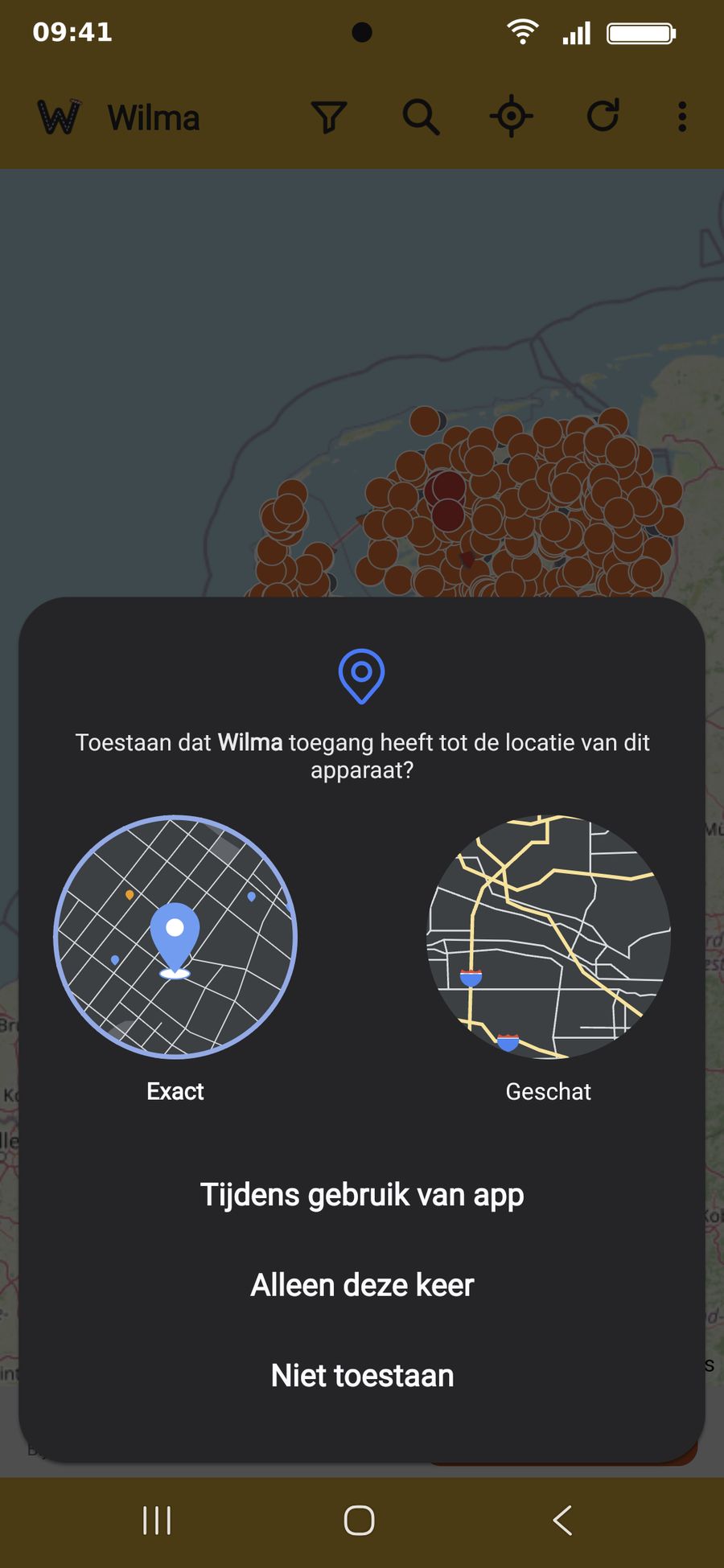
Bij de eerste start vraagt Android of Wilma je locatie mag gebruiken (zie Mijn locatie). Kies Tijdens gebruik van app of Alleen deze keer. Weiger je het, dan opent de kaart gewoon op heel Nederland; je locatie wordt alleen op je toestel gebruikt.
De kaart
Na het openen zie je de kaart met alle werkzaamheden in beeld. Verschuif en zoom zoals je gewend bent.
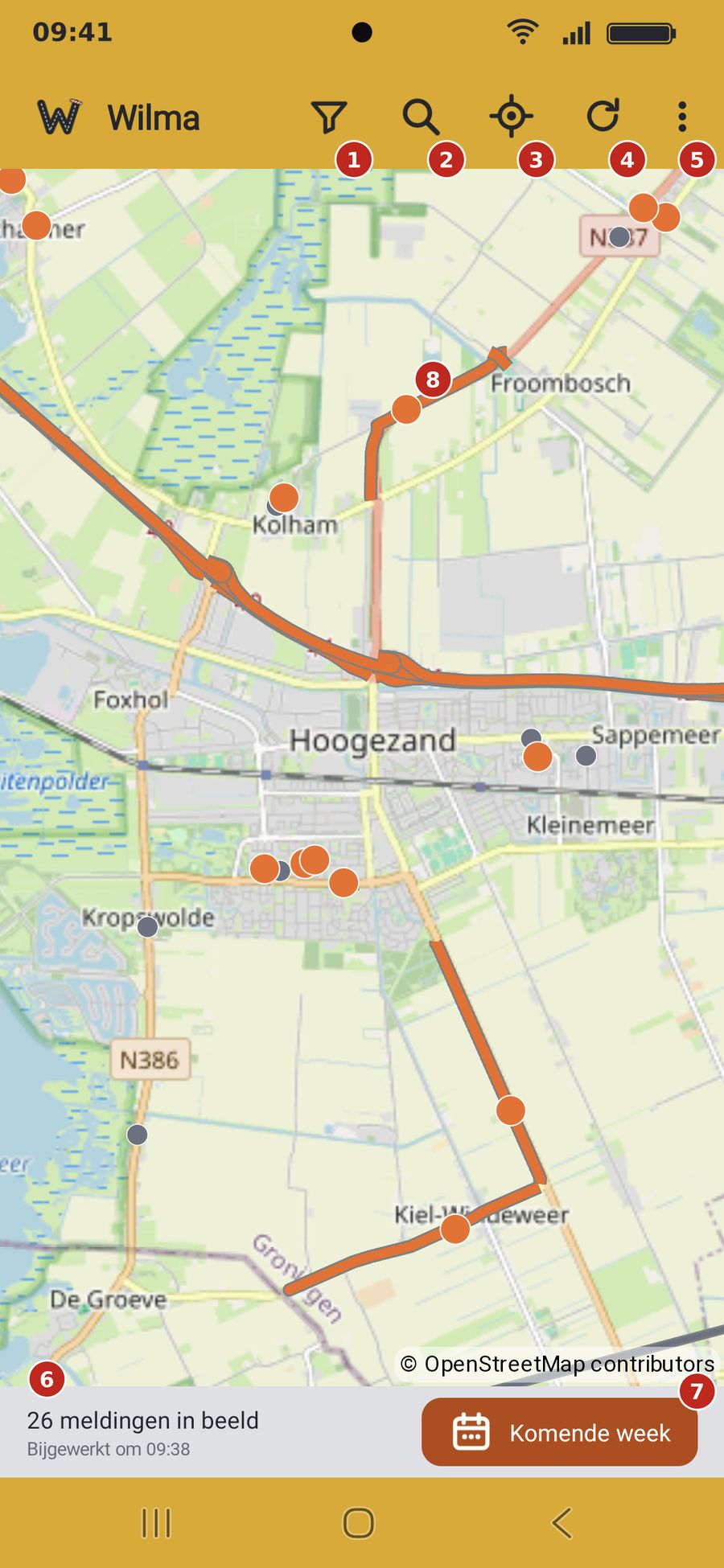
- Filter: kies welke soorten meldingen en afsluitingen je ziet. Het pictogram verandert als er een filter aan staat. Zie Filter.
- Zoeken: zoek een melding, adres, plaats of wegnummer. Zie Zoeken.
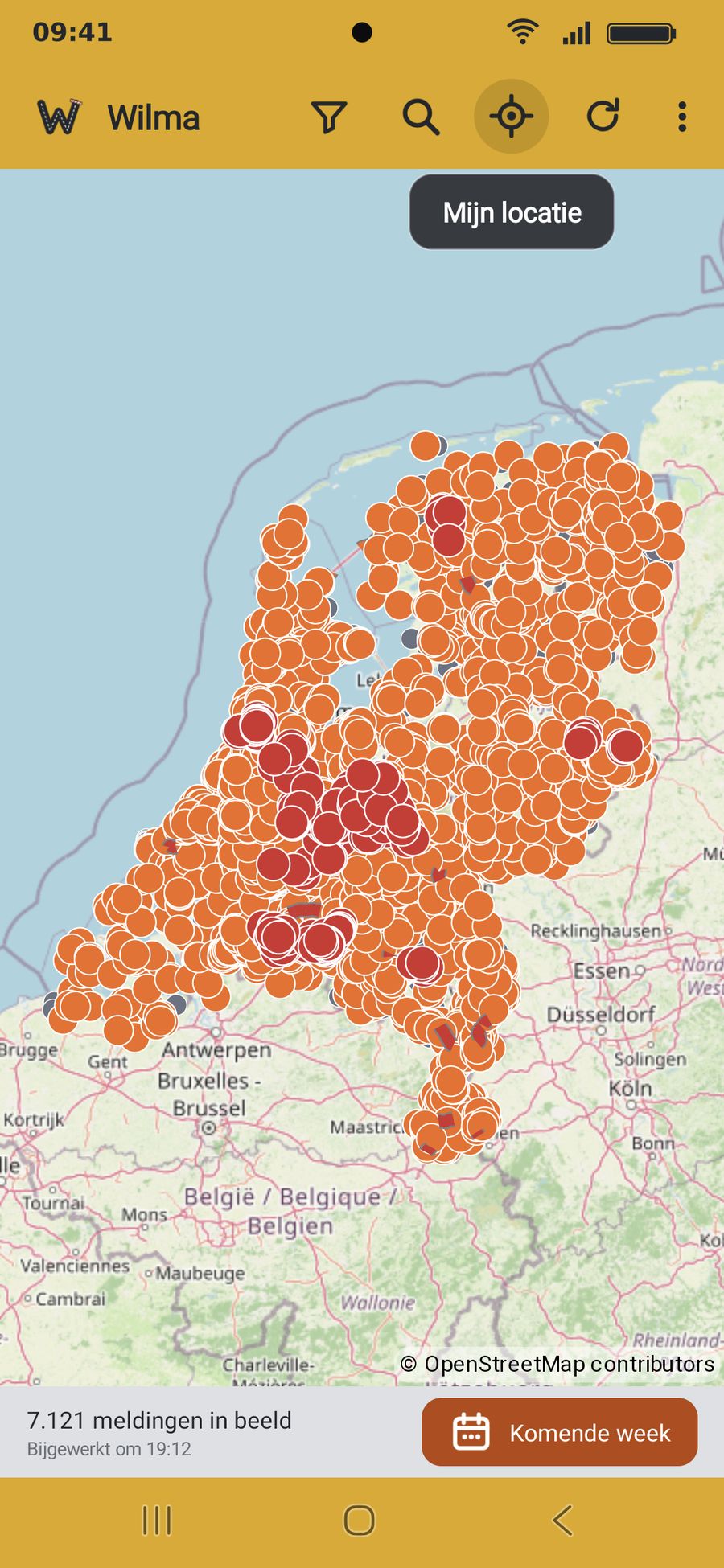
- Mijn locatie: breng de kaart naar je huidige locatie. Houd de knop ingedrukt voor de naam. Zie Mijn locatie.
- Verversen: haal de nieuwste gegevens op.
- Menu: Favorieten, bewaarde meldingen, legenda, wijzigingen, documentatie en instellingen. Zie Menu.
- Teller: het aantal meldingen in beeld en het tijdstip van de laatste update.
- Periode: kies voor welke periode je werkzaamheden ziet. Zie Periode.
- Een melding: tik op een punt of een lijn om de details te openen.
Kleuren
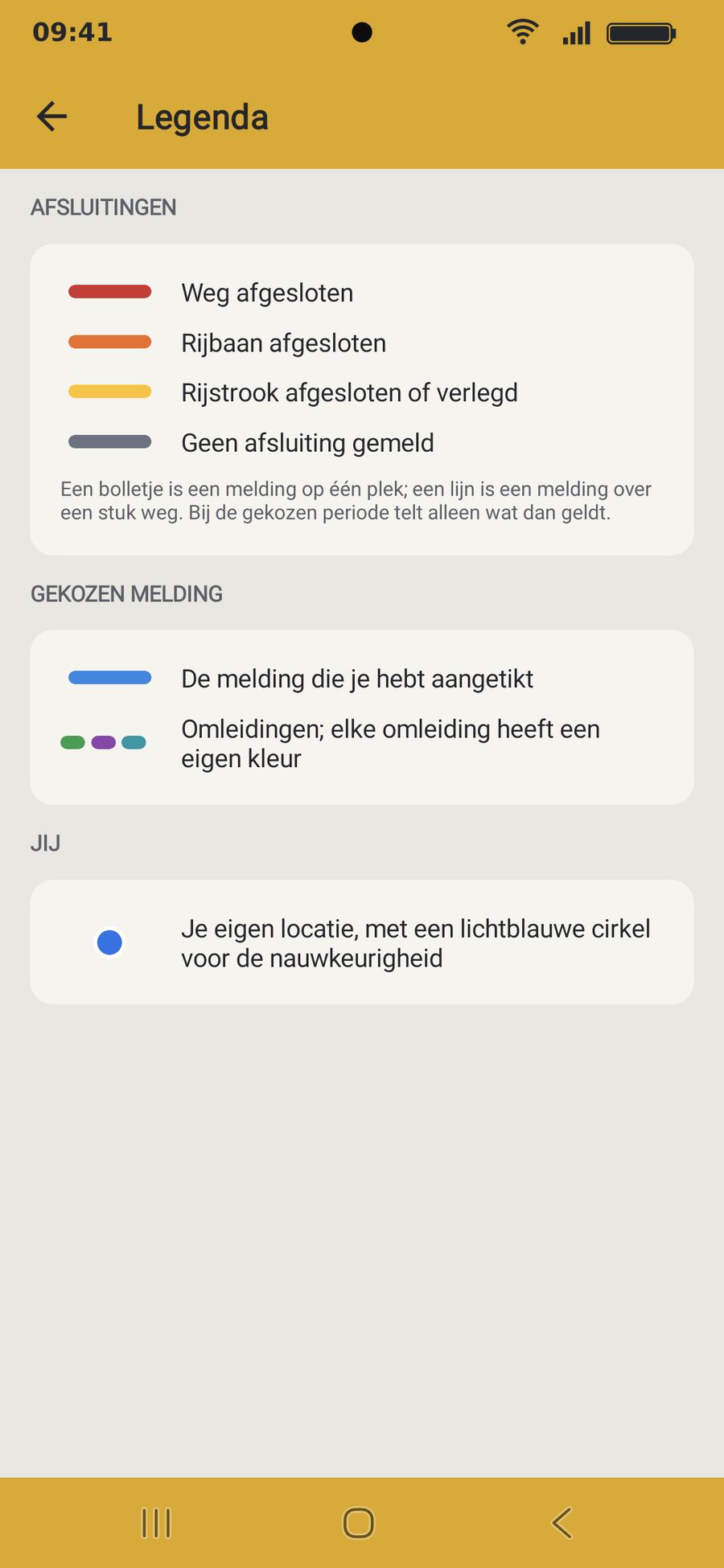
De kleur zegt wat er aan de hand is: een afgesloten weg, een afgesloten rijbaan, een afgesloten of verlegde rijstrook of een melding zonder afsluiting. Bij een geselecteerde melding is de lijn blauw en elke omleiding heeft een eigen kleur. De legenda in het menu toont alles.
Periode
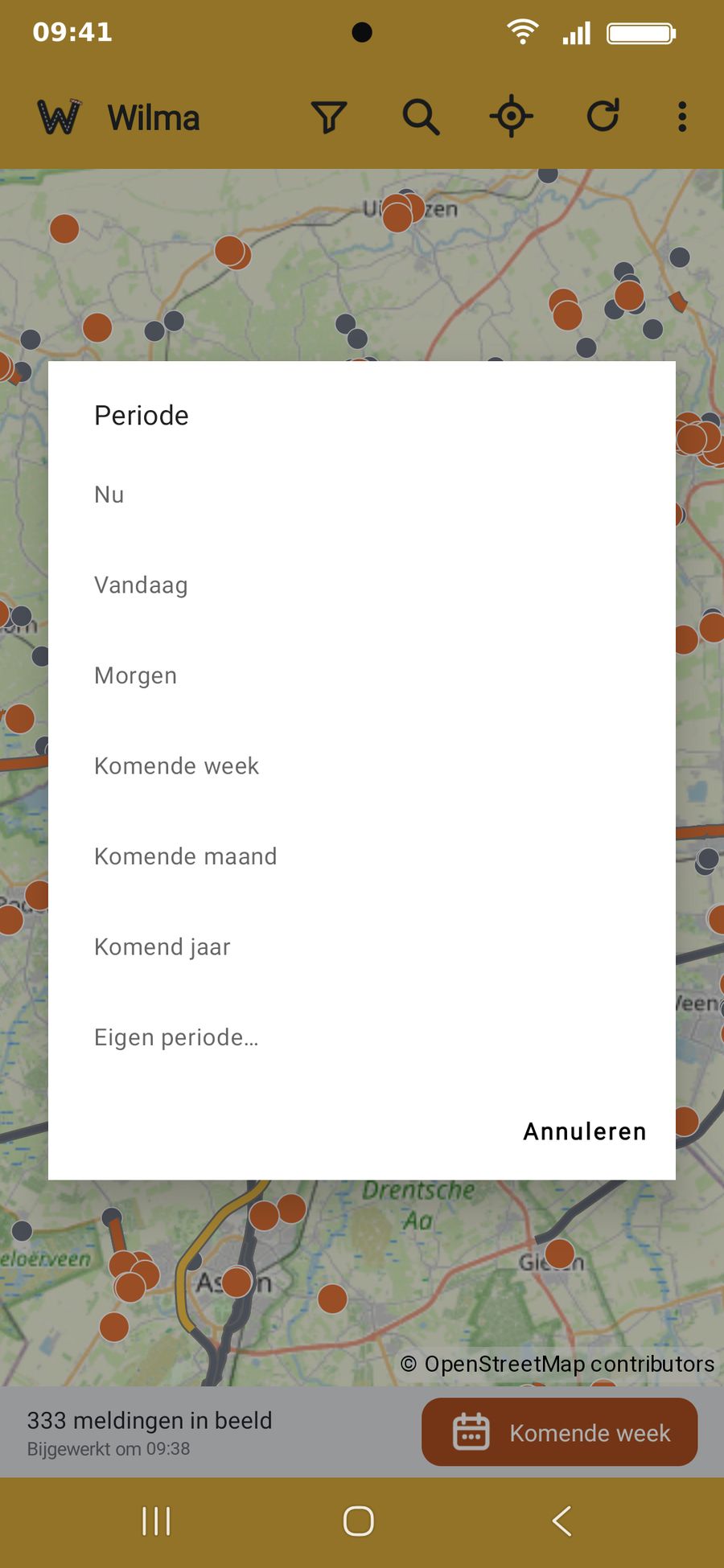
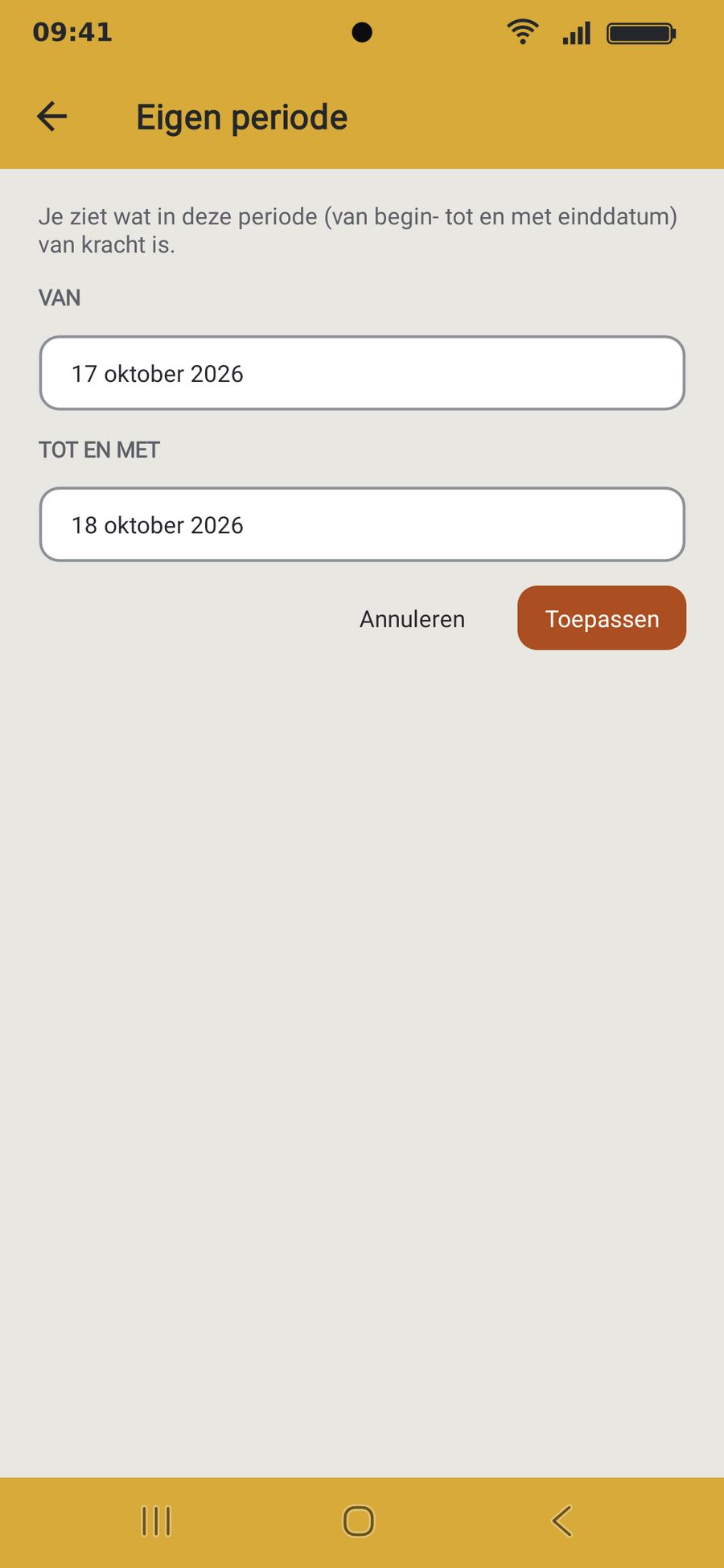
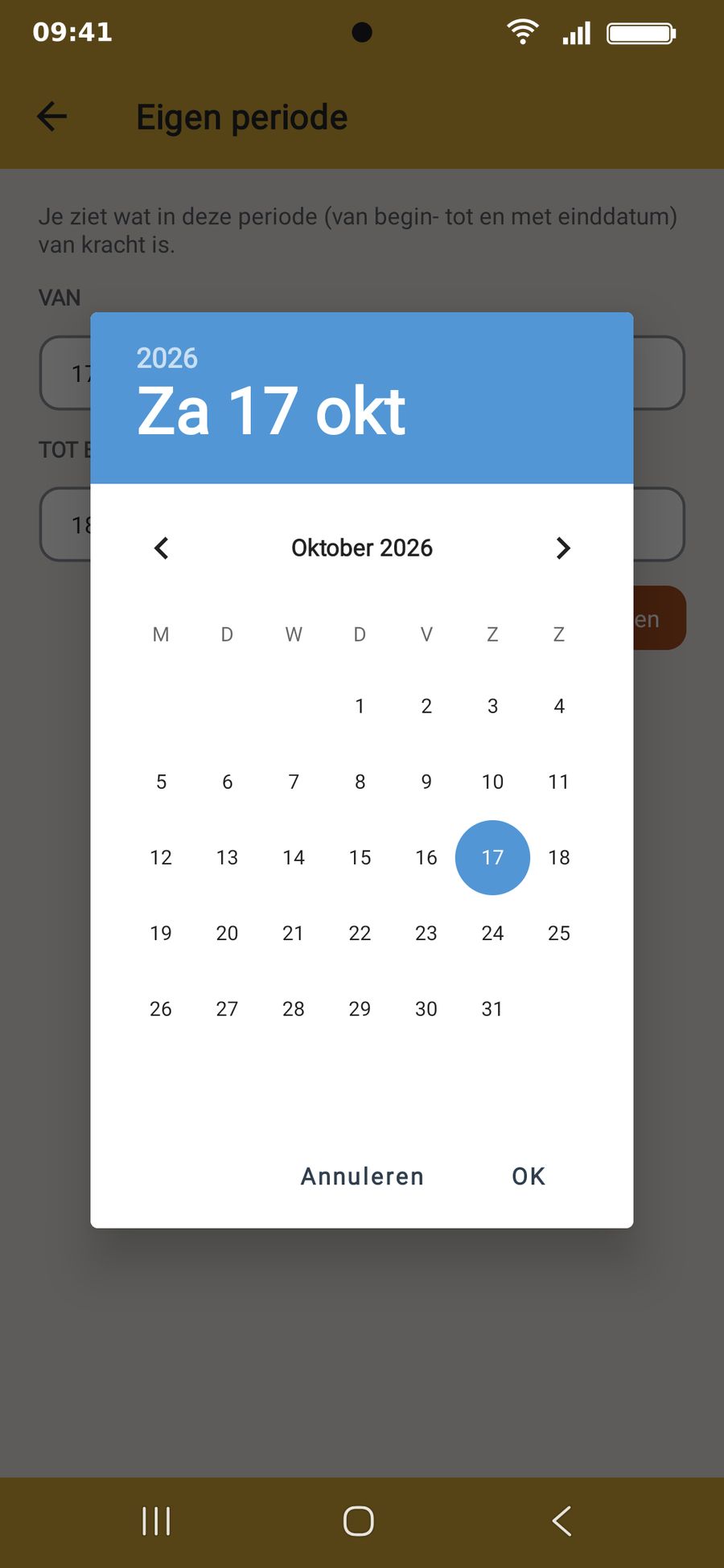
Met de knop Komende week (rechtsonder) kies je voor welke periode je de werkzaamheden ziet. Bij Nu zie je wat op dit moment speelt. Een eigen periode stel je in met twee datums; de datumkiezer is die van Android. Een melding verschijnt als hij binnen de periode valt.
Onder Instellingen kun je kiezen of de app de gekozen periode onthoudt.
Details van een melding
Tik een melding aan: de kaart schuift zodat de melding boven het detailvenster in beeld komt. Sleep het venster aan de greep omhoog voor meer ruimte, of tik op de greep om te wisselen. Een afgekapte titel is volledig zichtbaar als je het detailvenster uitschuift.
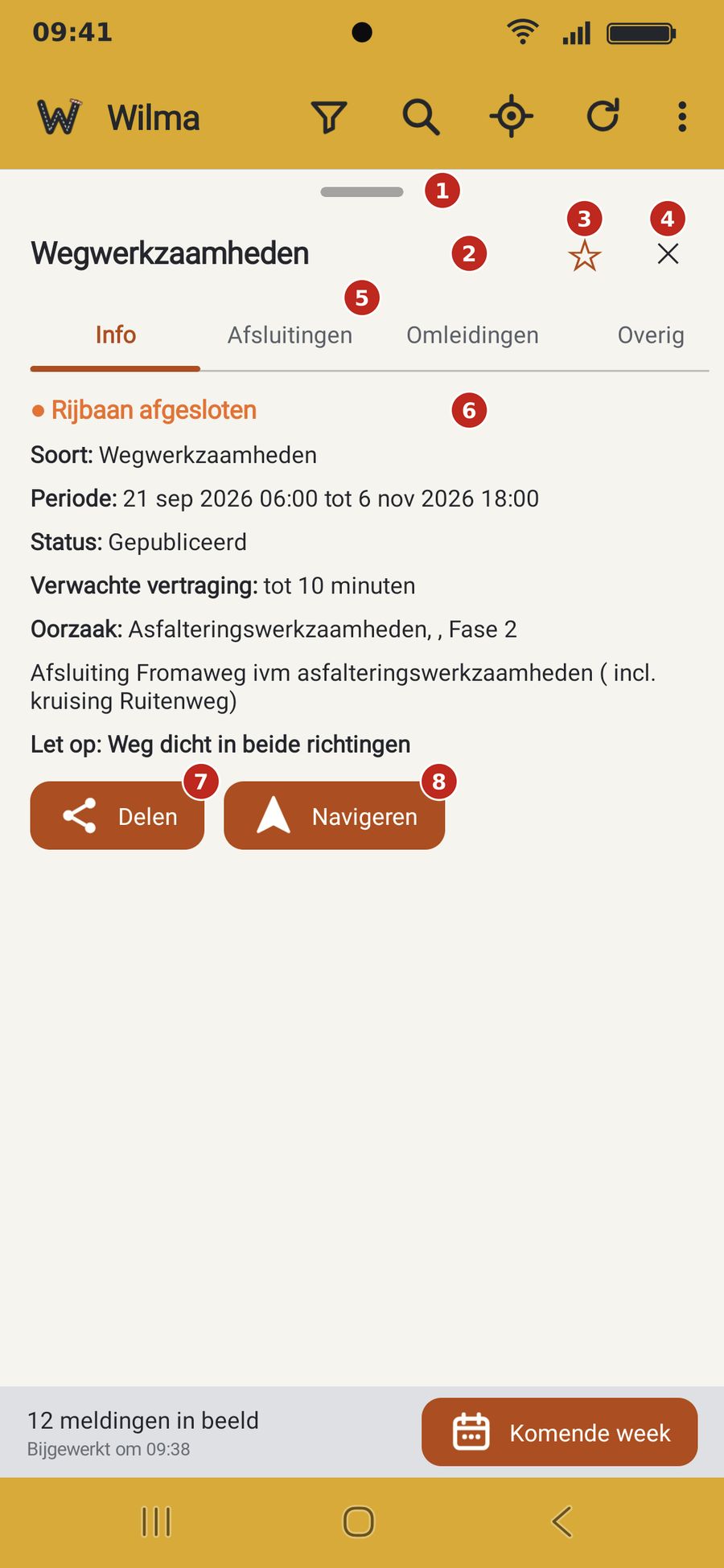
- Greep: sleep omhoog of omlaag, of tik om te wisselen.
- Titel: uitgetrokken zie je de hele titel.
- Ster: bewaar de melding (zie Favorieten en bewaren). Bewaarde meldingen staan in het menu.
- Sluiten: sluit het detailvenster.
- Tabbladen: Info, Afsluitingen, Omleidingen en Overig. Is er te weinig ruimte, dan scroll je de tabbladen zijwaarts.
- Afsluiting: de stip heeft de kleur van de soort afsluiting, met daaronder soort, periode, status, verwachte vertraging en oorzaak.
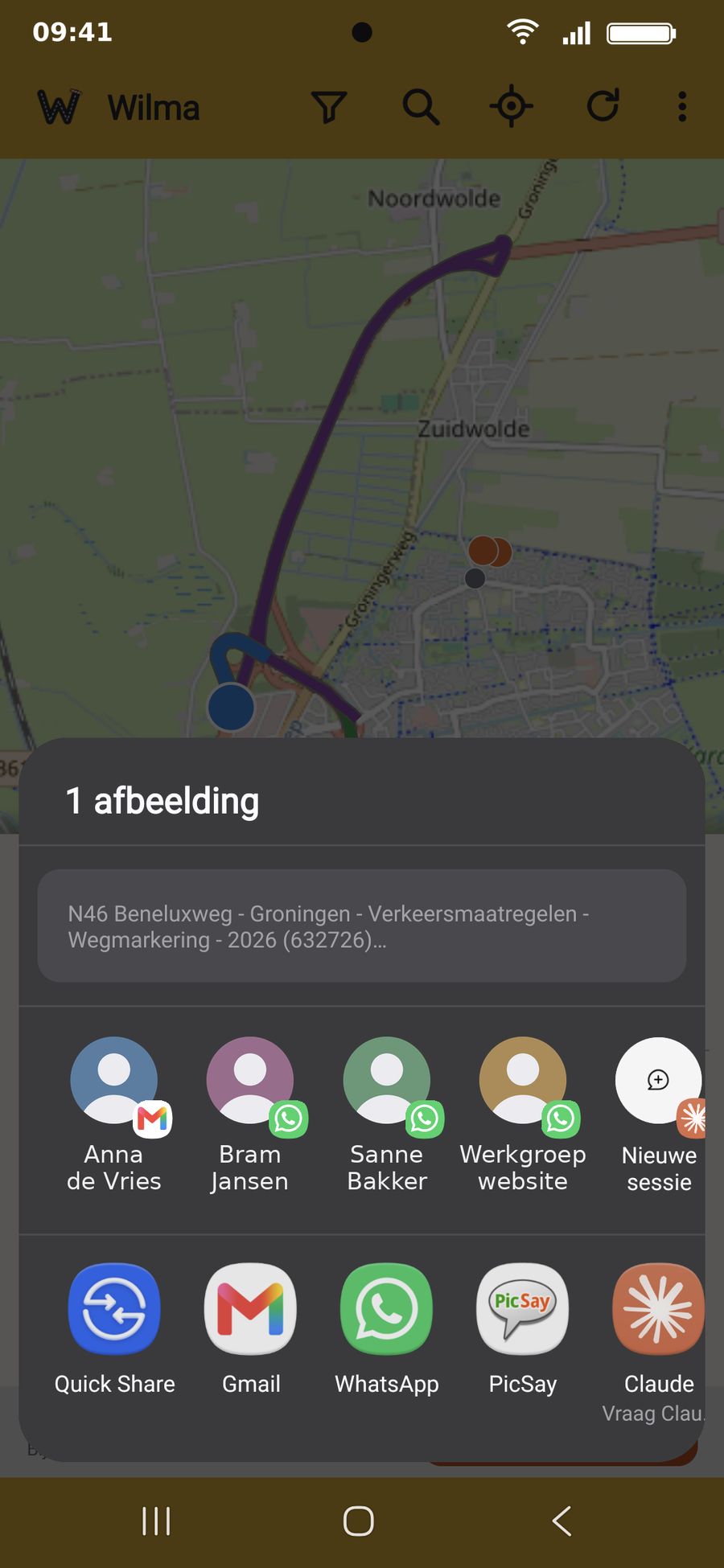
- Delen: deel de melding als afbeelding met een link (zie Delen en navigeren).
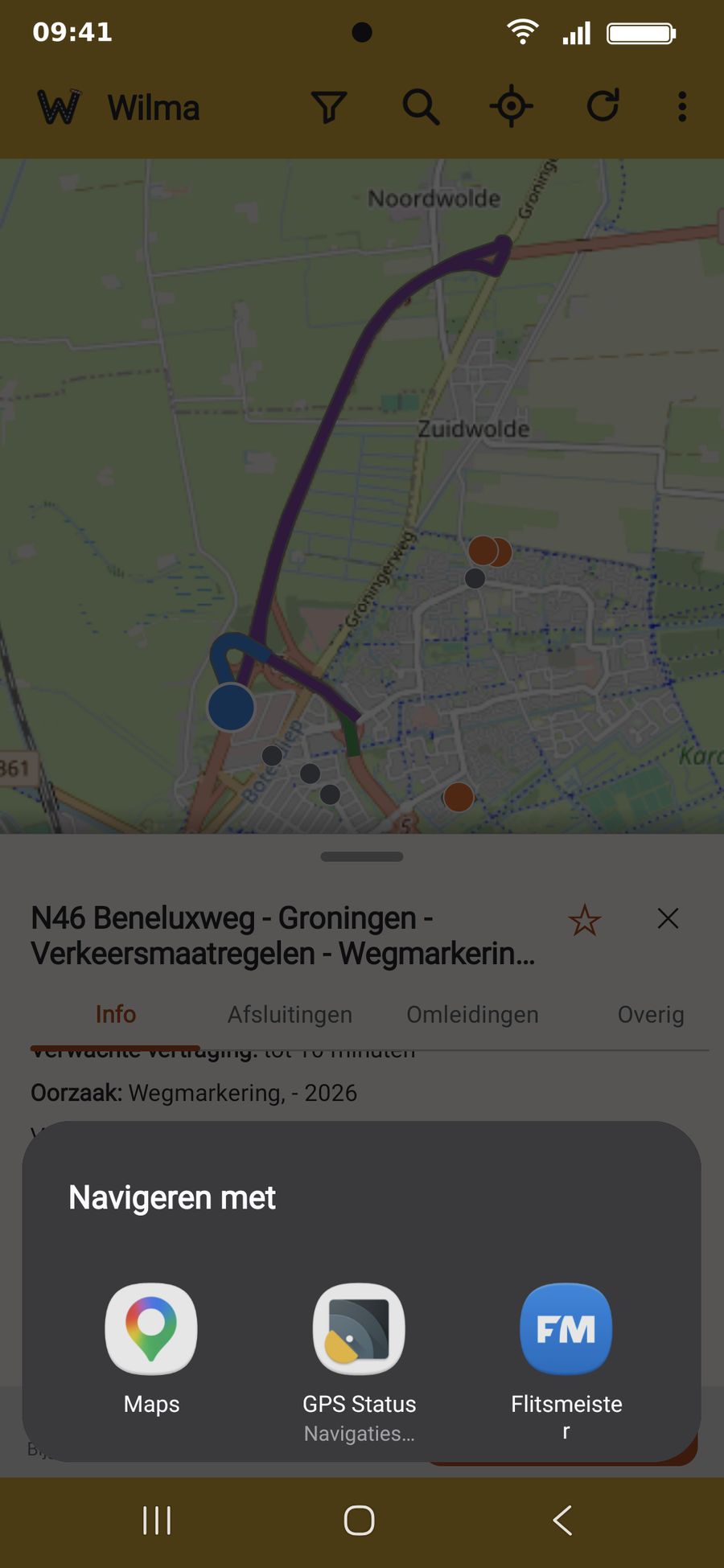
- Navigeren: open een navigatie-app naar de plek van de melding (zie Delen en navigeren).
De tabbladen
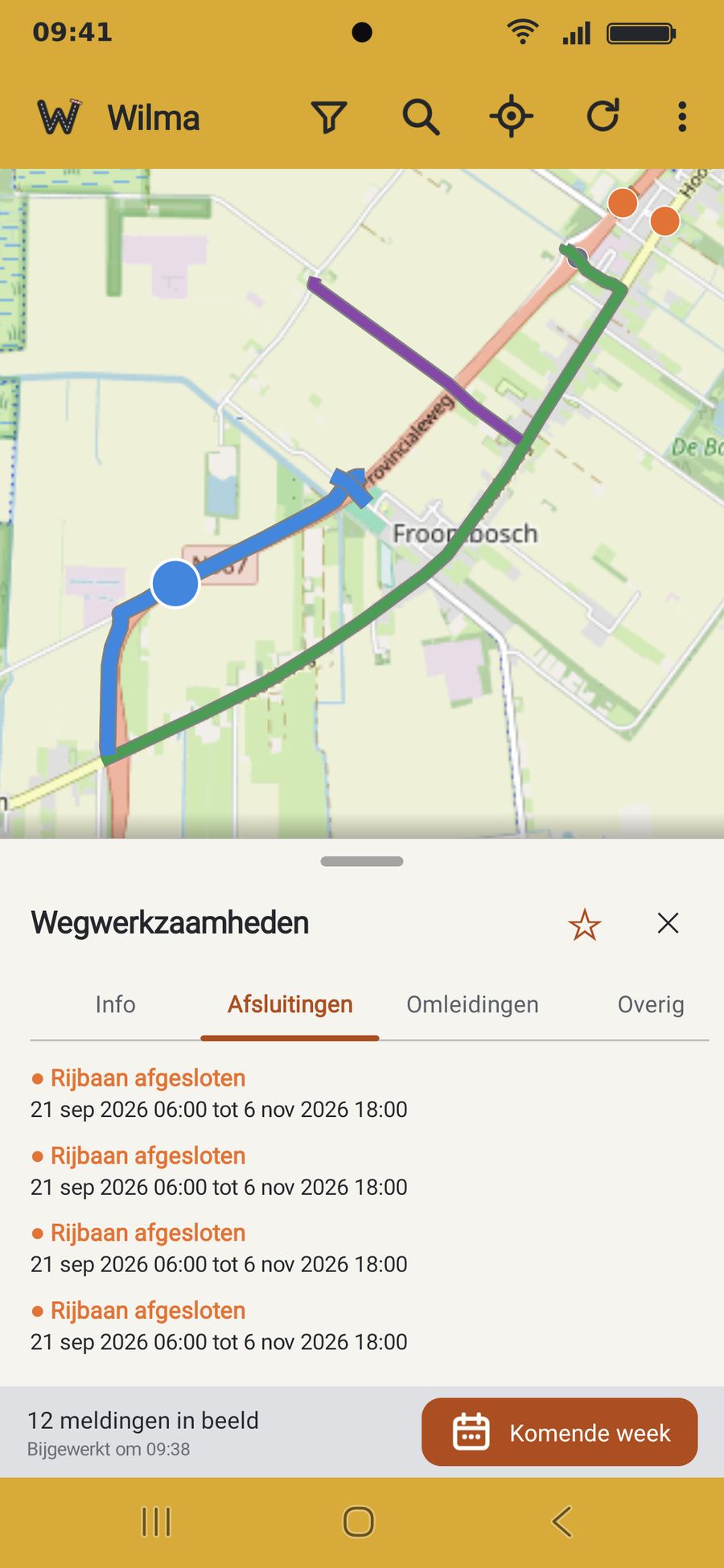
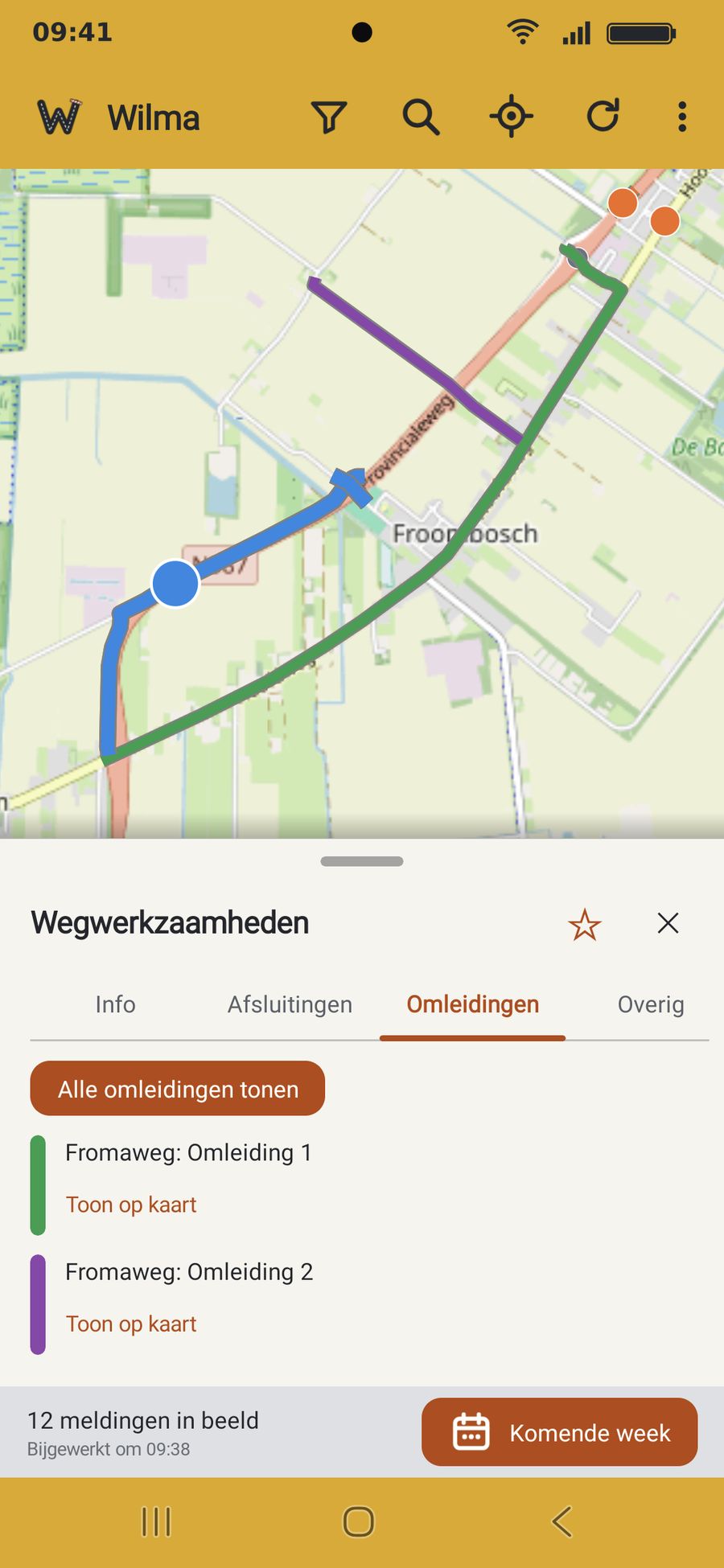
Afsluitingen: elke afsluiting apart, met periode. Omleidingen: de omleidingsroutes bij de melding. Alle omleidingen tonen laat ze allemaal op de kaart zien; bij elke omleiding kun je ook alleen die ene tonen met Toon op kaart.
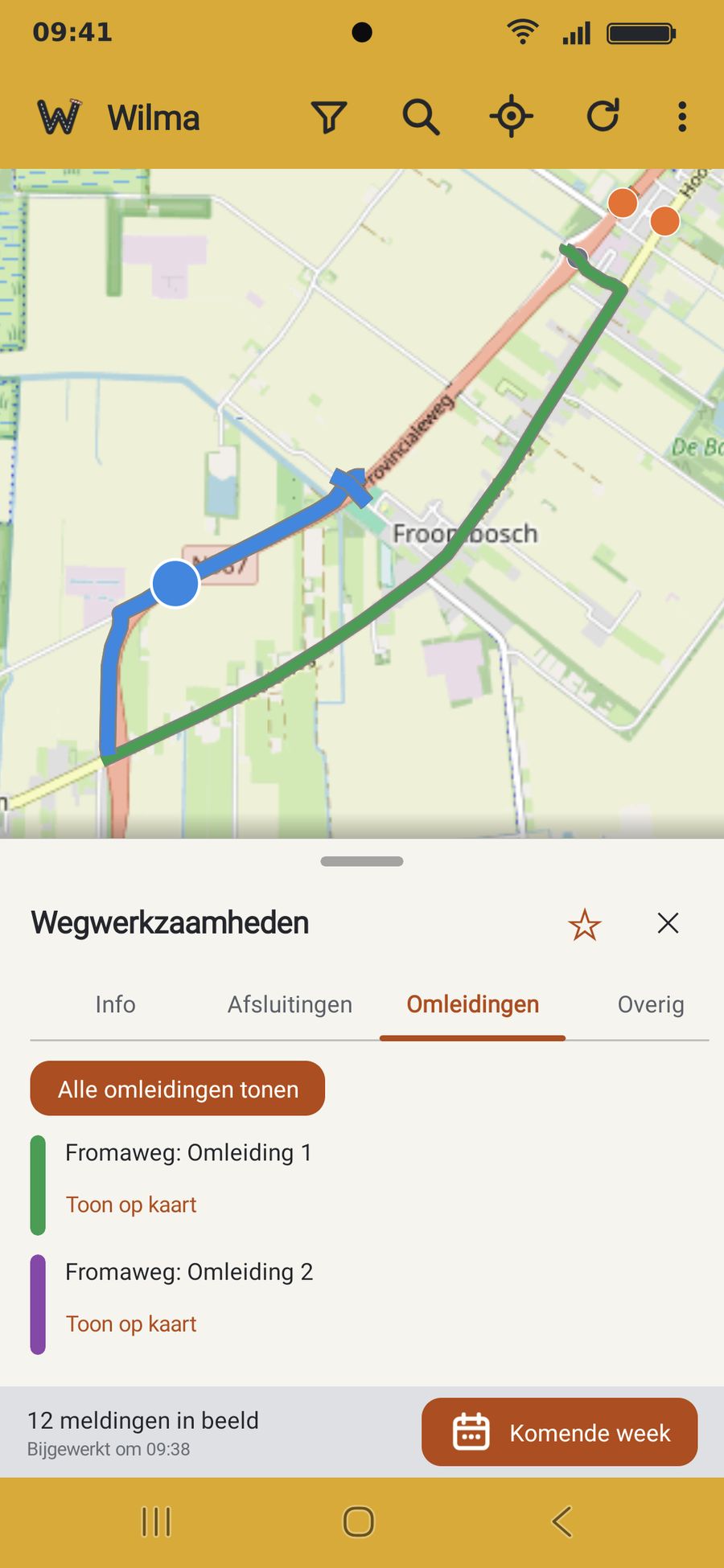
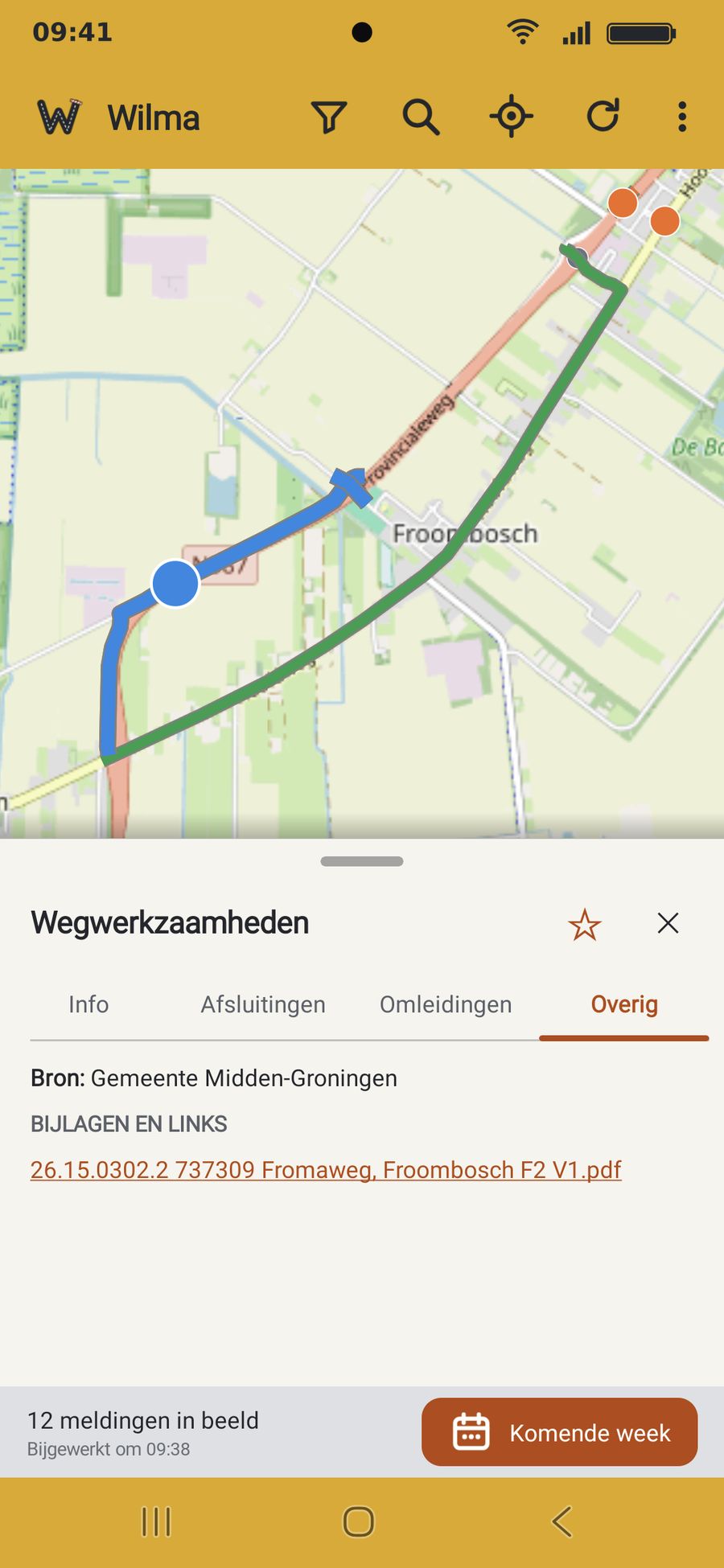
Kies je één omleiding, dan zakt het detailvenster zodat je de route op de kaart ziet. Overig: de bron en bijlagen zoals pdf’s; een link opent in je browser.
Zoeken
Tik op het vergrootglas en typ minstens drie tekens. Een wegnummer als A7, N46 of E30 mag korter: een letter A, N, E of S met 1 tot 3 cijfers. Zo’n nummer wordt als heel woord gezocht, dus A7 vindt geen A70.
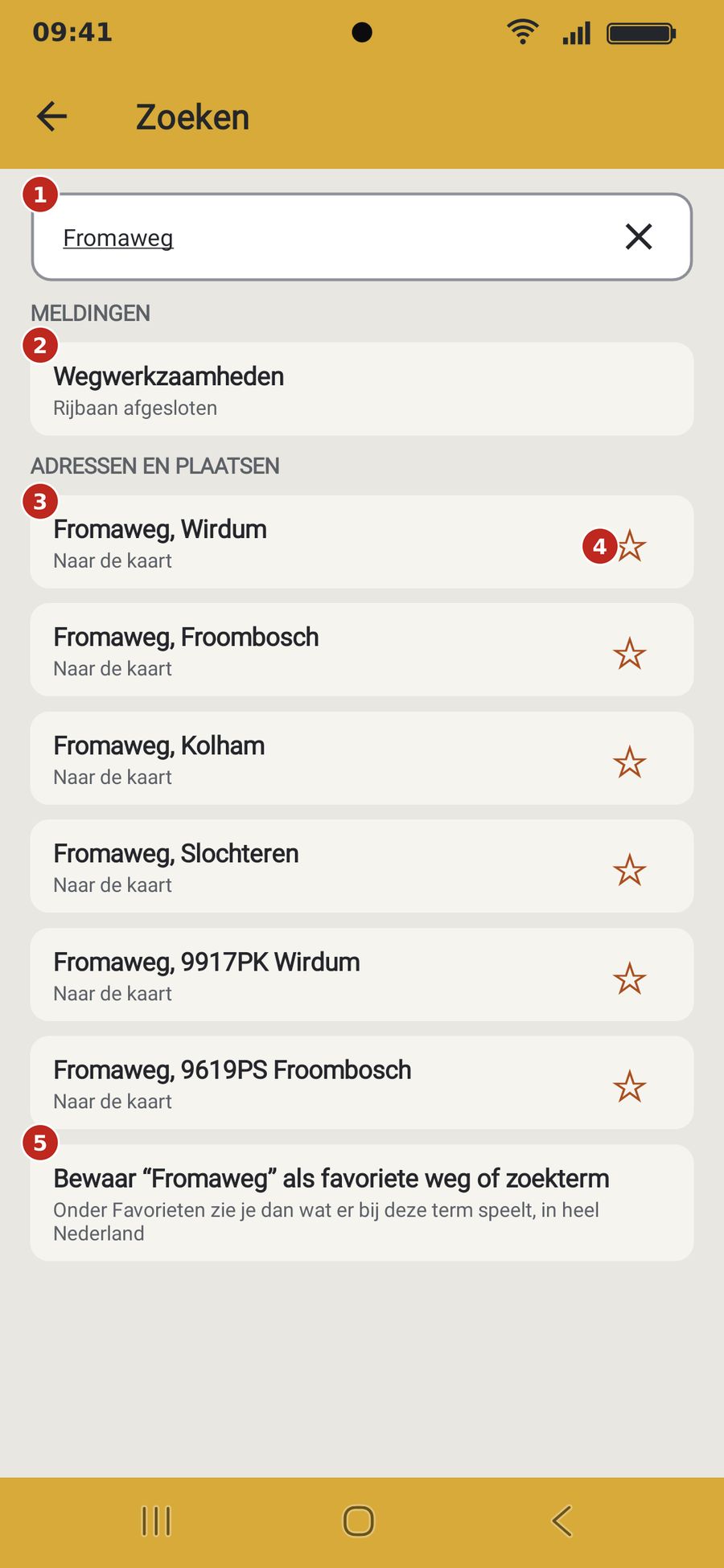
- Zoekveld: typ een titel, omschrijving, omleiding, adres of plaats.
- Meldingen: gevonden in het gebied dat al is geladen. Tik om naar de melding te gaan.
- Adressen en plaatsen: in heel Nederland, van de PDOK Locatieserver. Tik om naar de kaart te gaan.
- Ster: bewaar de plek als favoriet.
- Zoekterm bewaren: bewaar een weg of zoekterm als favoriet, bijvoorbeeld A28.
Favorieten en bewaren
Een favoriet is een gebied, een weg of een zoekterm. Bij een plaats of adres kies je de straal: 2, 5, 10 of 25 km. Je vindt Favorieten in het menu.
Je voegt een favoriet toe vanuit het zoekscherm:
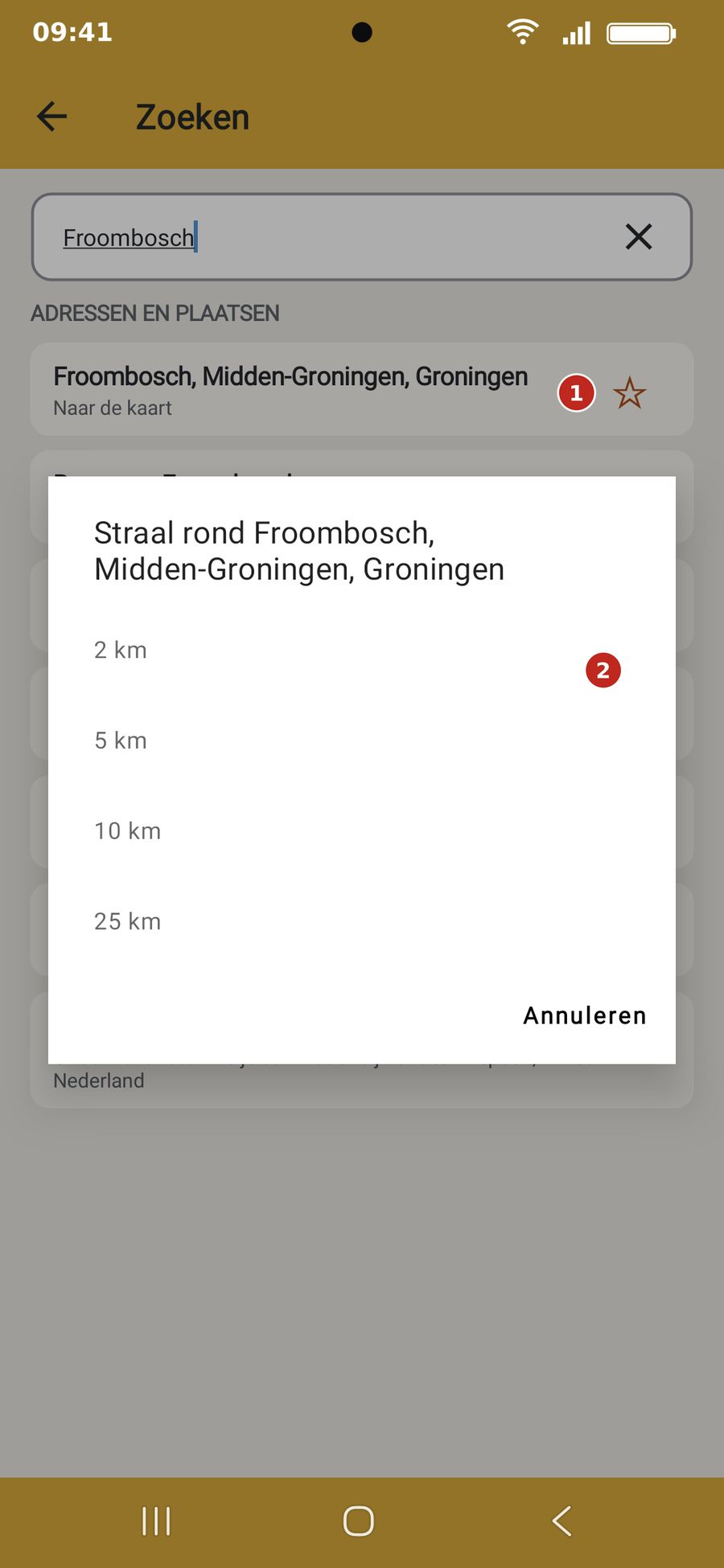
- Ster: maak de plaats een favoriet.
- Straal: kies hoe ver rond de plaats je meldingen wilt zien.
Je bekijkt je favorieten via het menu Favorieten:
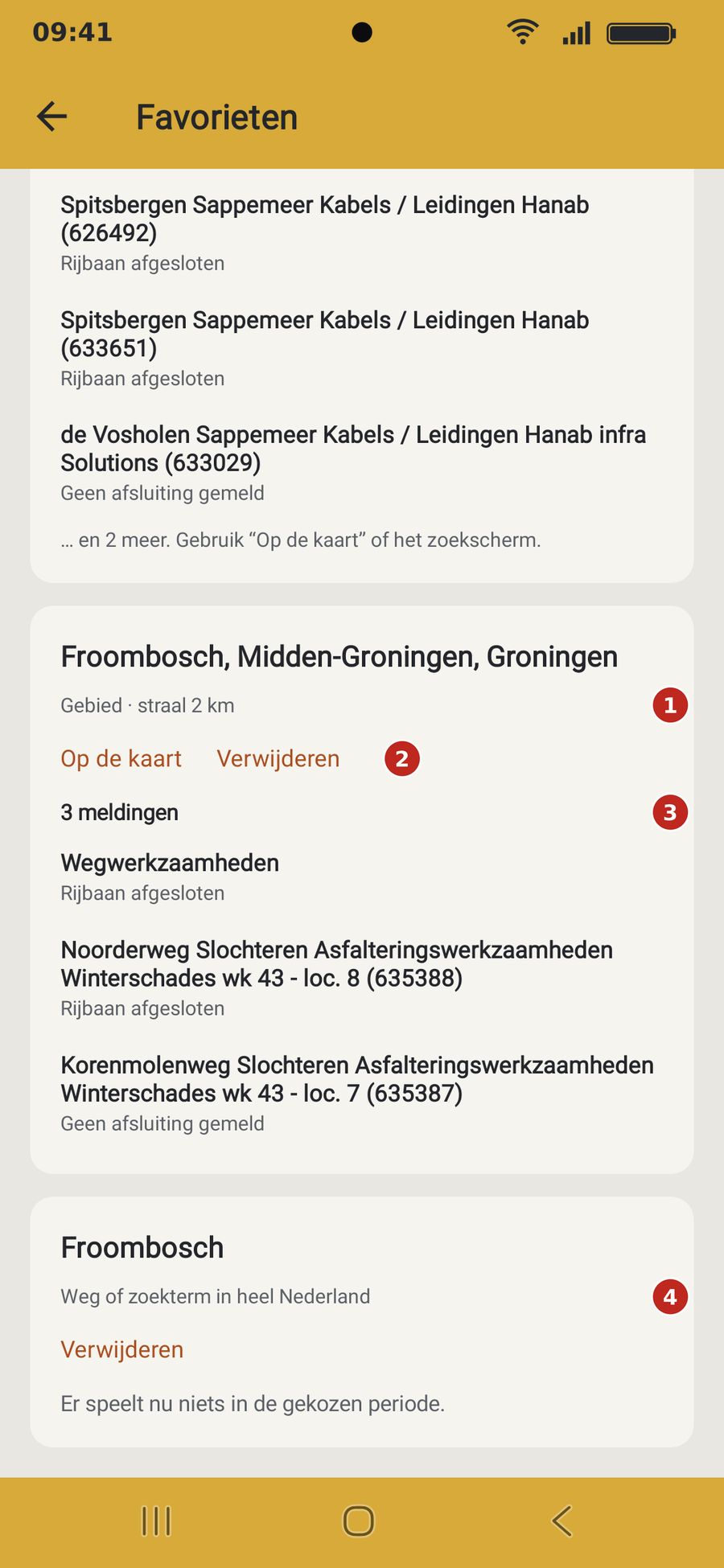
- Gebied: een plaats met de gekozen straal.
- Op de kaart / Verwijderen: ga naar het gebied of haal de favoriet weg.
- Meldingen: wat er nu in de gekozen periode speelt. Tik op een melding om hem te openen.
- Weg of zoekterm: geldt voor heel Nederland.
Bij elke favoriet staat de schakelaar “Meld mij bij nieuwe of gewijzigde werkzaamheden”. Zet je die aan, dan krijg je een melding op je toestel als er iets bijkomt of verandert (zie Meldingen en mededelingen).
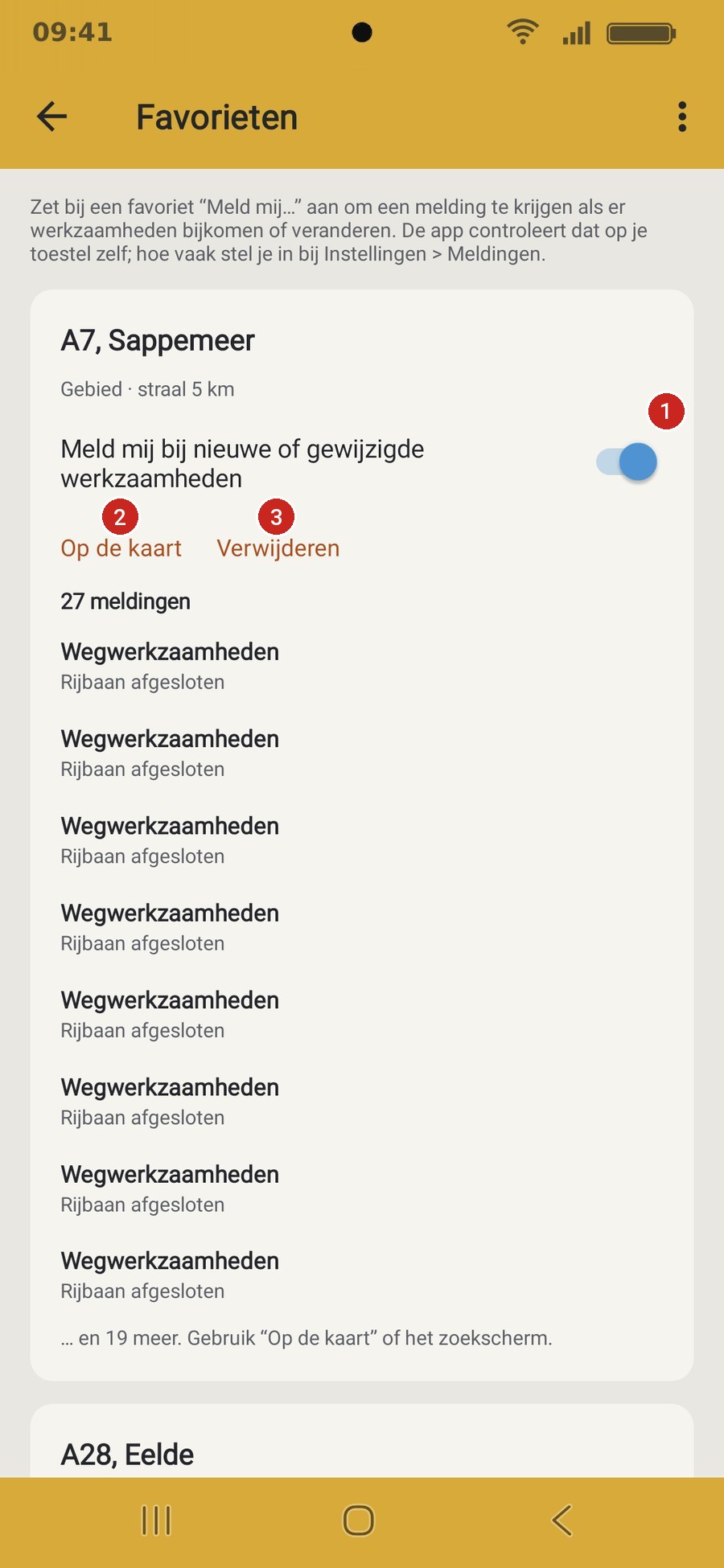
- Meld mij: aan = je krijgt een melding bij nieuwe of gewijzigde werkzaamheden in dit gebied of bij deze weg.
- Op de kaart: toont de favoriet op de kaart.
- Verwijderen: haalt de favoriet weg.
Een losse melding bewaar je met de ster in het detailvenster. Bewaarde meldingen staan bij Opgeslagen meldingen in het menu. Ook daar kun je per melding kiezen of je een melding wilt krijgen als er iets verandert.
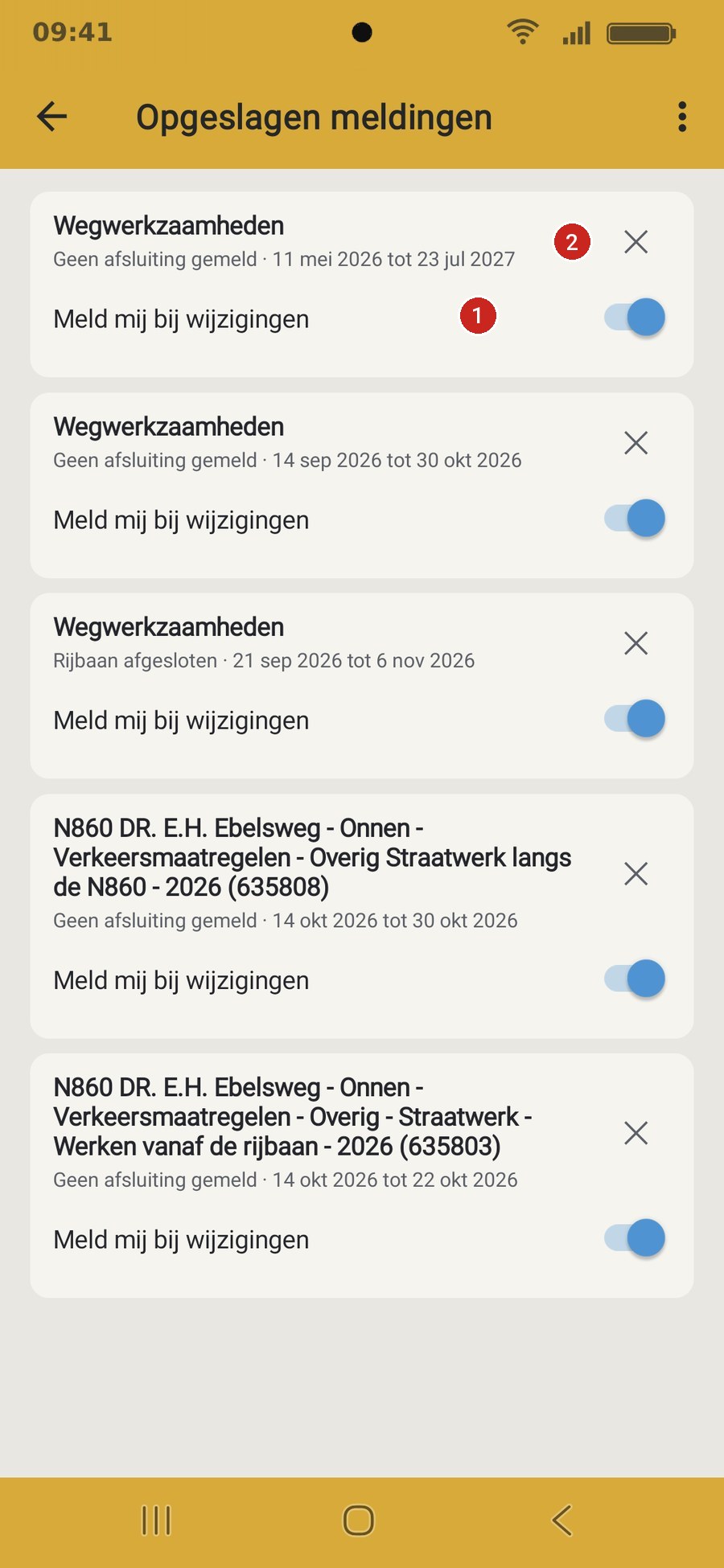
- Meld mij bij wijzigingen: aan = je krijgt een melding als er iets verandert bij deze melding.
- Kruisje: verwijdert de melding uit je opgeslagen meldingen.
Meldingen en mededelingen
Een melding bij nieuwe of gewijzigde werkzaamheden
Wilma kan je een melding sturen als er werkzaamheden bijkomen of veranderen bij een favoriet of een opgeslagen melding. Je bepaalt zelf bij welke. De app controleert dat op je toestel; je favorieten en je locatie gaan daarvoor nergens naartoe.
- Open Favorieten of Opgeslagen meldingen in het menu.
- Zet de schakelaar “Meld mij bij nieuwe of gewijzigde werkzaamheden” (bij een opgeslagen melding: “Meld mij bij wijzigingen”) aan.
- De eerste keer legt Wilma uit waarom Android jouw toestemming voor meldingen nodig heeft. Tik op Doorgaan en kies bij de vraag van Android op Toestaan.
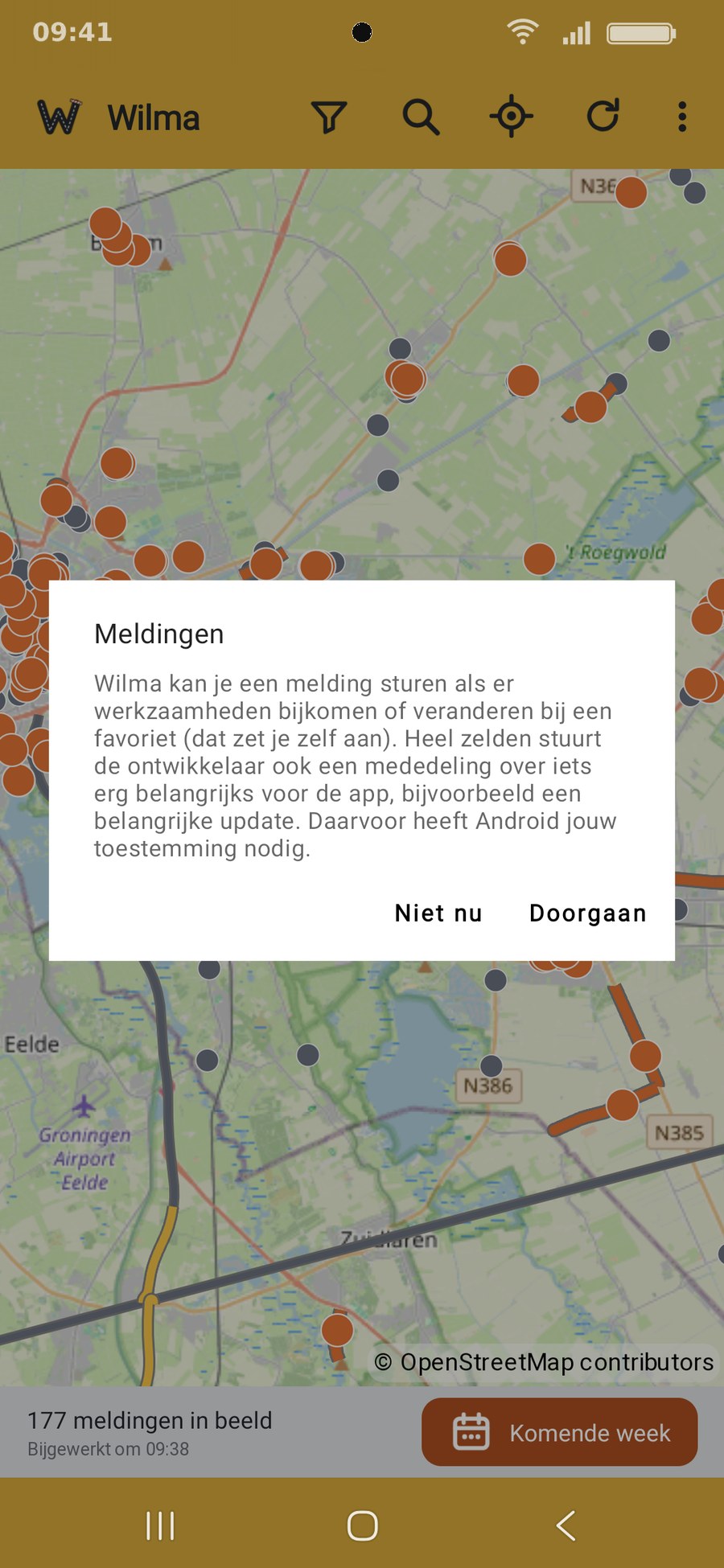
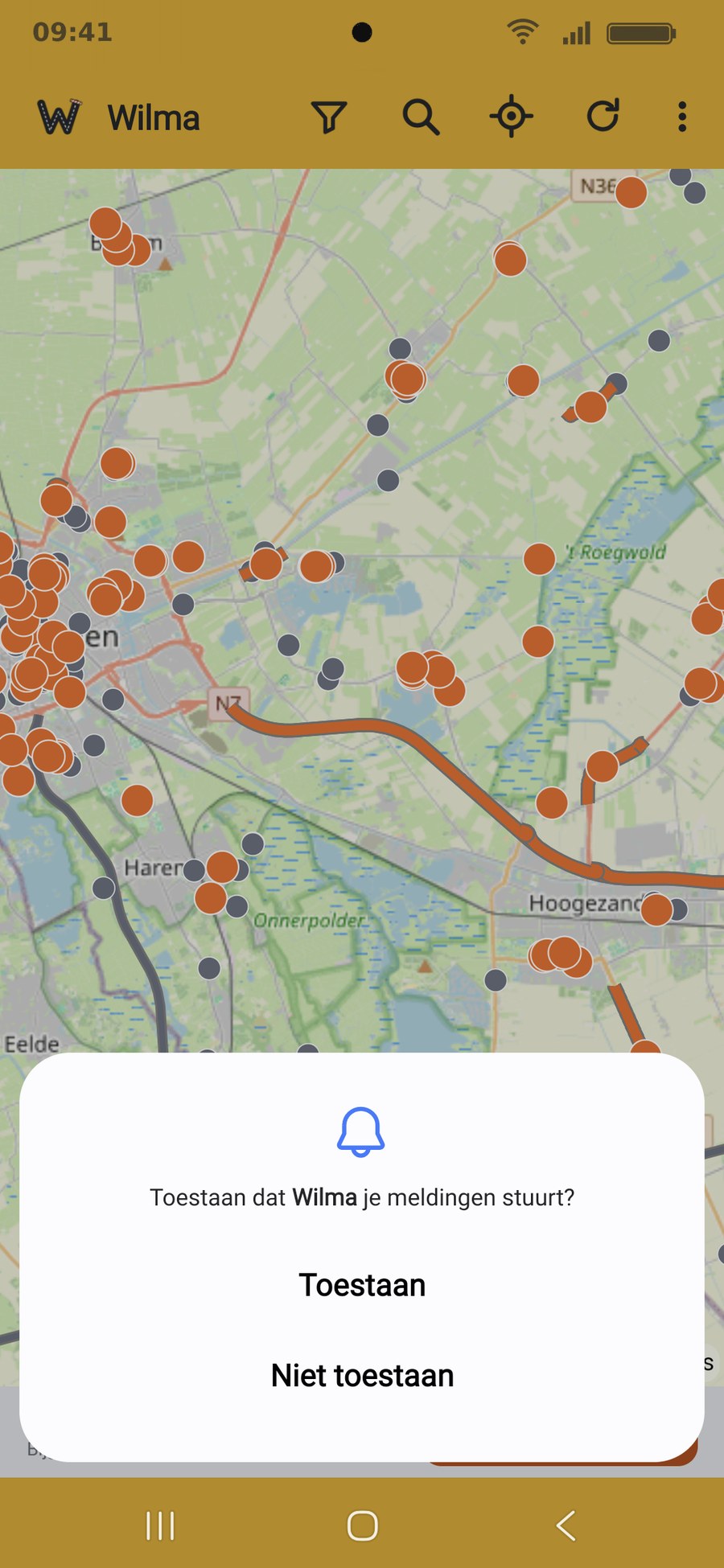
Kies je Niet toestaan, dan vraagt Wilma er niet steeds opnieuw om. Je kunt meldingen later alsnog toestaan bij de Android-instellingen, onder Apps, Wilma, Meldingen.
Hoe vaak Wilma controleert, stel je in bij Instellingen onder Controleren: elk uur, elke 2 uur (standaard), 4, 6 of 12 uur, of elke dag. Android bepaalt het precieze moment, dus “elke 2 uur” betekent ongeveer elke 2 uur. Met Test notificatie zie je meteen of meldingen op je toestel aankomen.
Komen er geen meldingen? Kijk dan bij Probleemoplossing: daar staat of meldingen zijn toegestaan en of de achtergrondcontrole recent heeft gedraaid. Sommige toestellen beperken apps op de achtergrond; zet daarvoor de accu-optimalisatie voor Wilma uit.
Een mededeling van de ontwikkelaar
Heel soms heeft de ontwikkelaar iets te melden over de app zelf, bijvoorbeeld een erg belangrijke update. Dat gebeurt zelden en blijft tot een minimum beperkt. Een mededeling kan op drie manieren verschijnen, ook meerdere tegelijk:
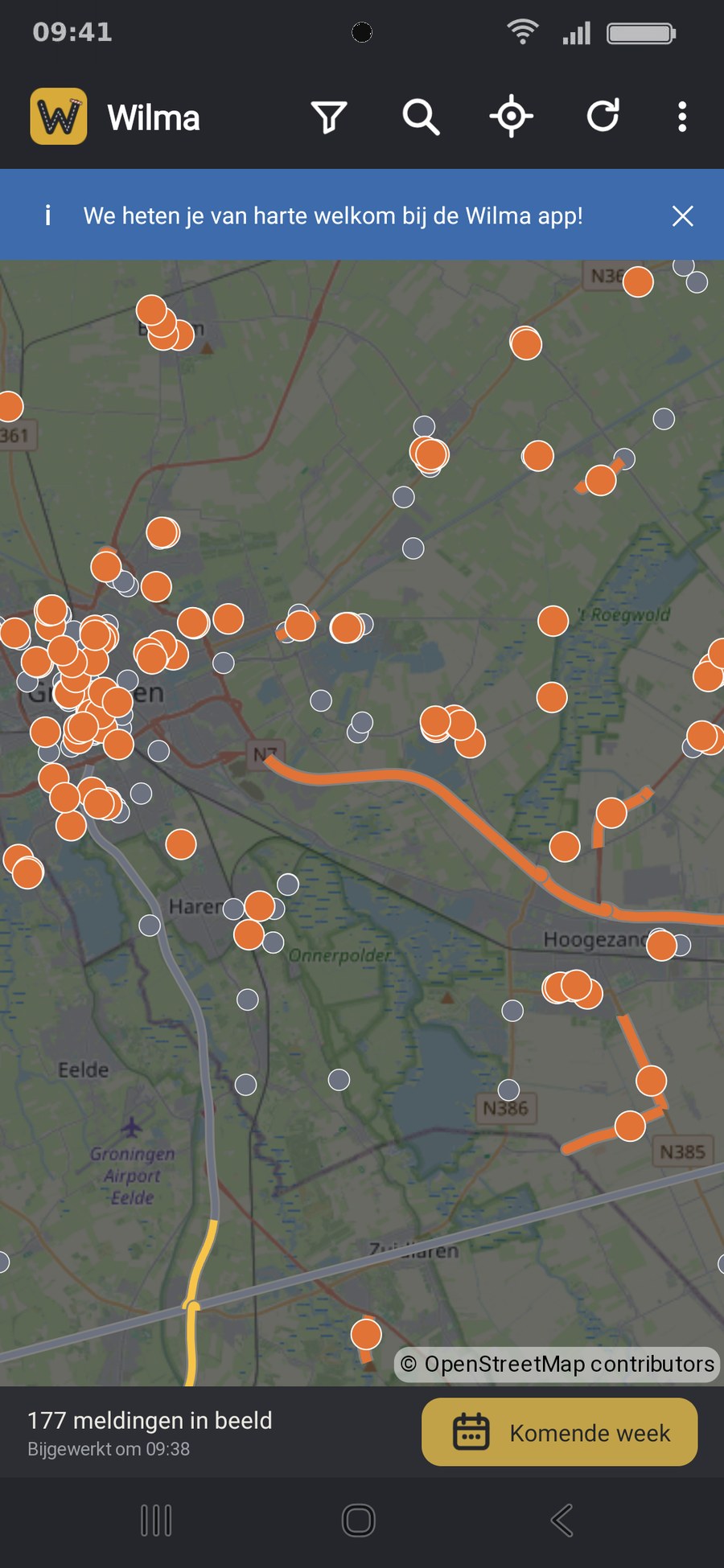
- Een balk direct onder de titelbalk, met één regel tekst. De kleur laat zien om wat voor soort mededeling het gaat. Tik op de balk voor meer uitleg, of op het kruisje om hem te verbergen.
- Een popup over de hele app, met de volledige tekst. De rest van de app wordt even donker.
- Een melding van Android, met als titel Wilma. Tik erop om de mededeling te openen.
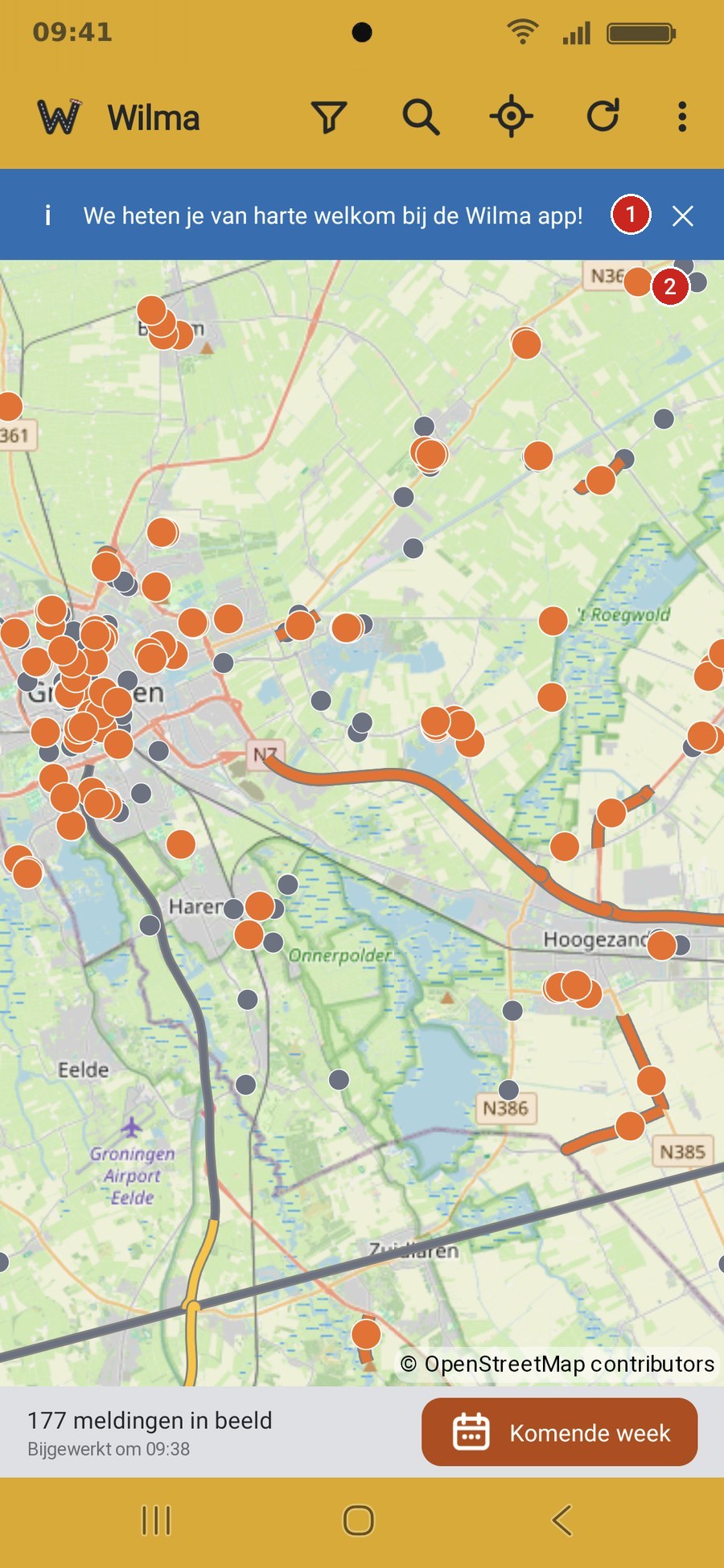
- De balk: tik op de tekst voor meer uitleg of, bij een eenvoudige mededeling, om de balk te laten verdwijnen.
- Het kruisje: verbergt de balk.
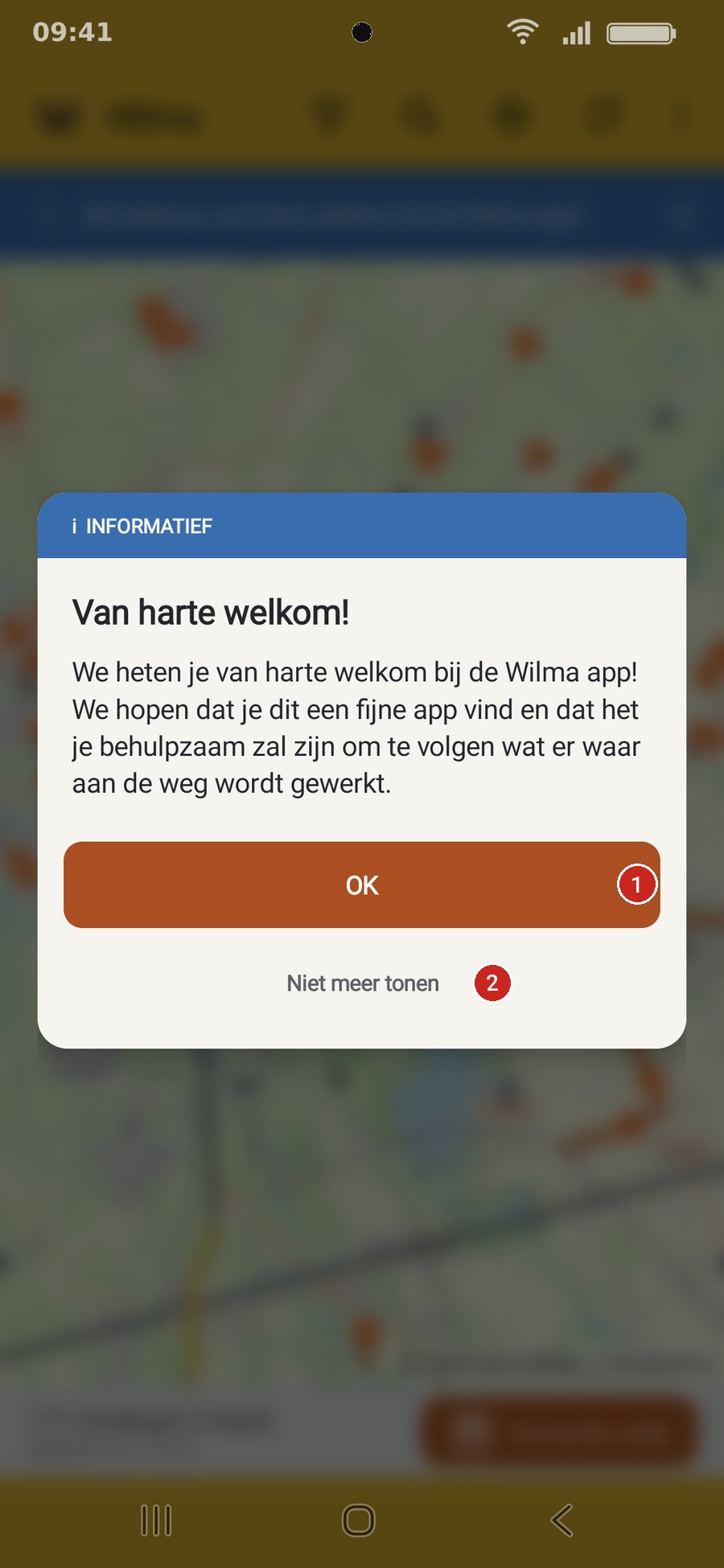
- OK: sluit de popup.
- Niet meer tonen: deze mededeling verschijnt niet opnieuw.
In het donkere thema ziet een mededeling er zo uit:
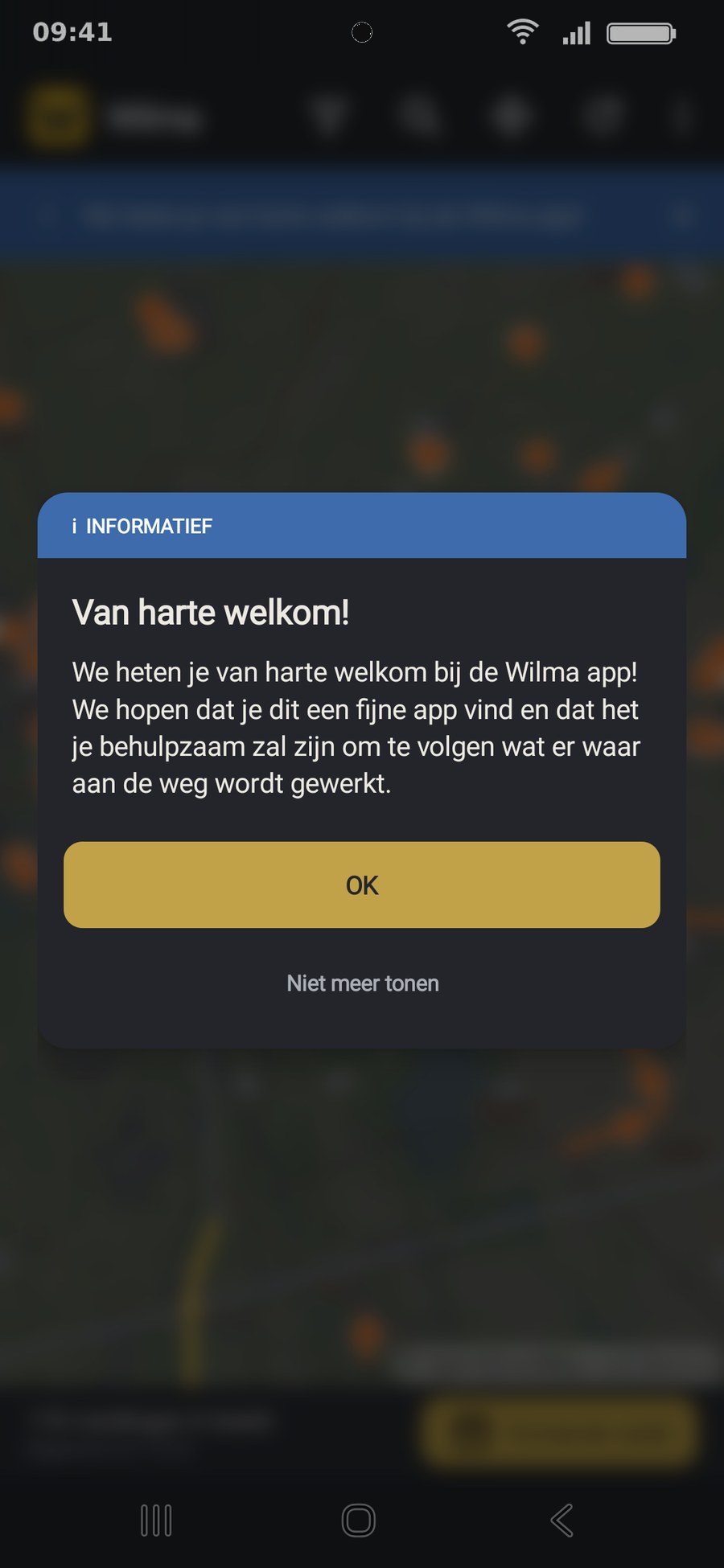
Soms staat er een knop Niet meer tonen bij. Daarmee zie je deze mededeling niet meer terug. Een mededeling kan ook een link bevatten, bijvoorbeeld naar de downloadpagina. Sommige mededelingen komen na een tijdje nog een keer terug, als dat belangrijk is.
Wilma telt anoniem hoe vaak een mededeling is getoond en weggetikt, zonder je toestel of jou te herkennen. Zie de privacyverklaring.
Filter
Met de knop Filter bepaal je wat de kaart toont. Kies wat je wilt zien en tik op Klaar.
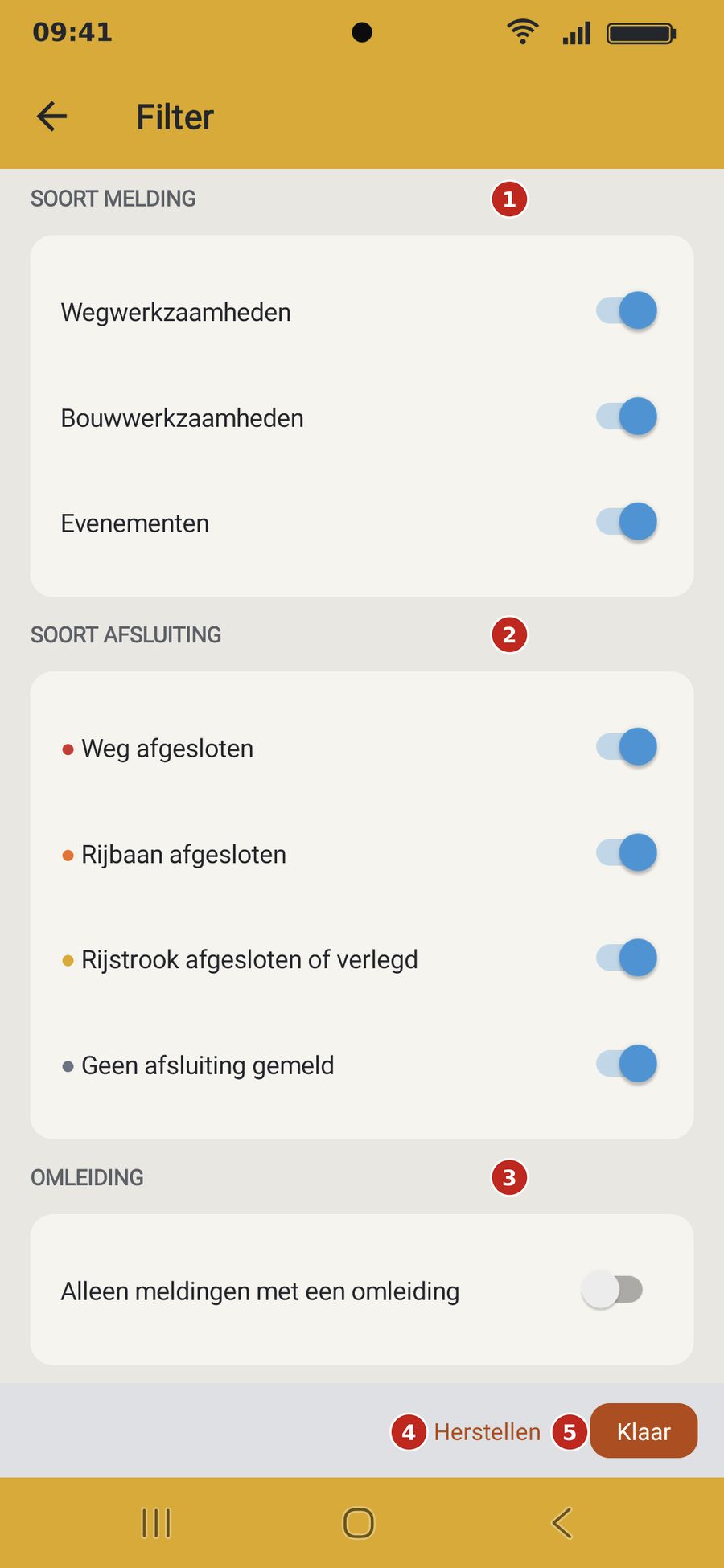
- Soort melding: wegwerkzaamheden, bouwwerkzaamheden en evenementen.
- Soort afsluiting: de kleurstip is dezelfde als op de kaart.
- Omleiding: toon alleen meldingen waar een omleiding bij hoort.
- Herstellen: zet alles terug naar standaard.
- Klaar: terug naar de kaart.
Delen en navigeren
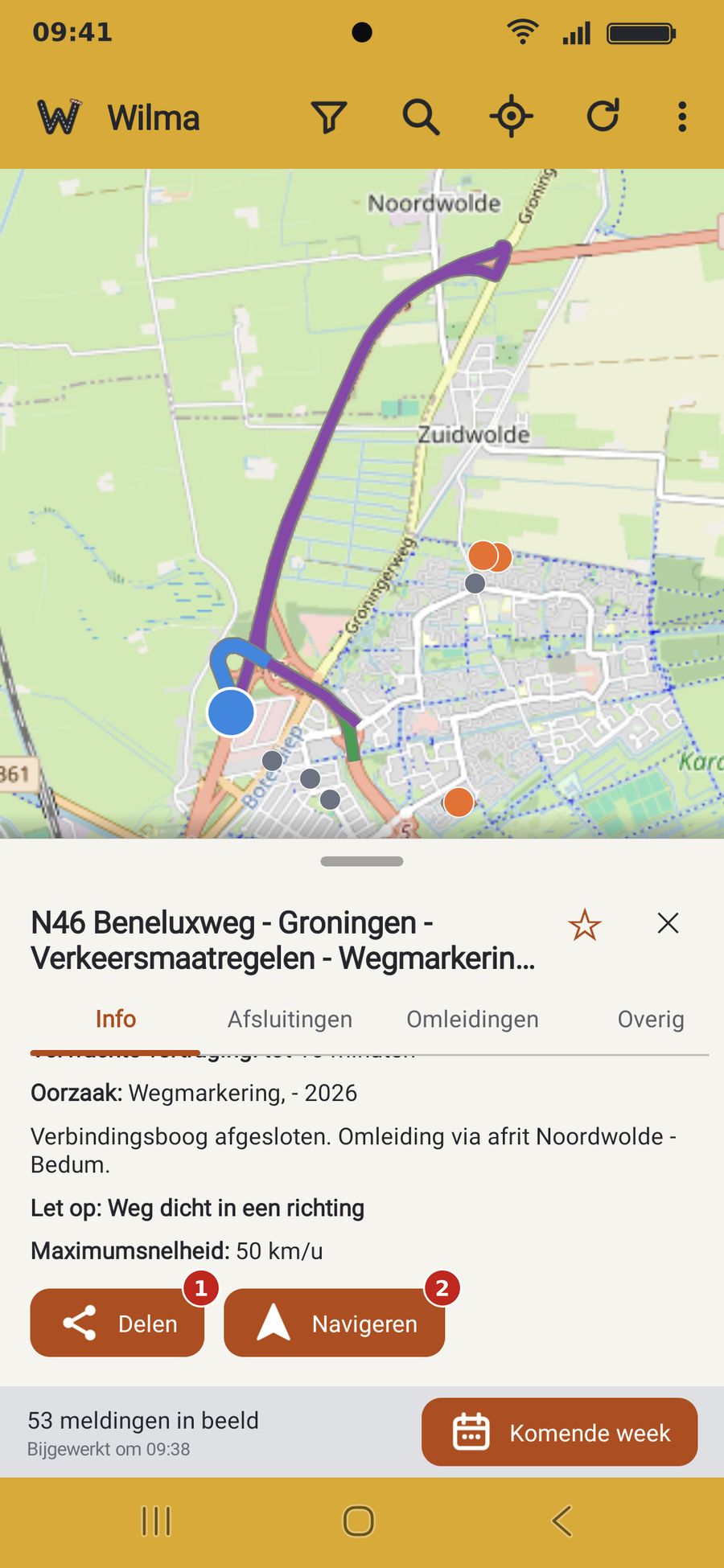
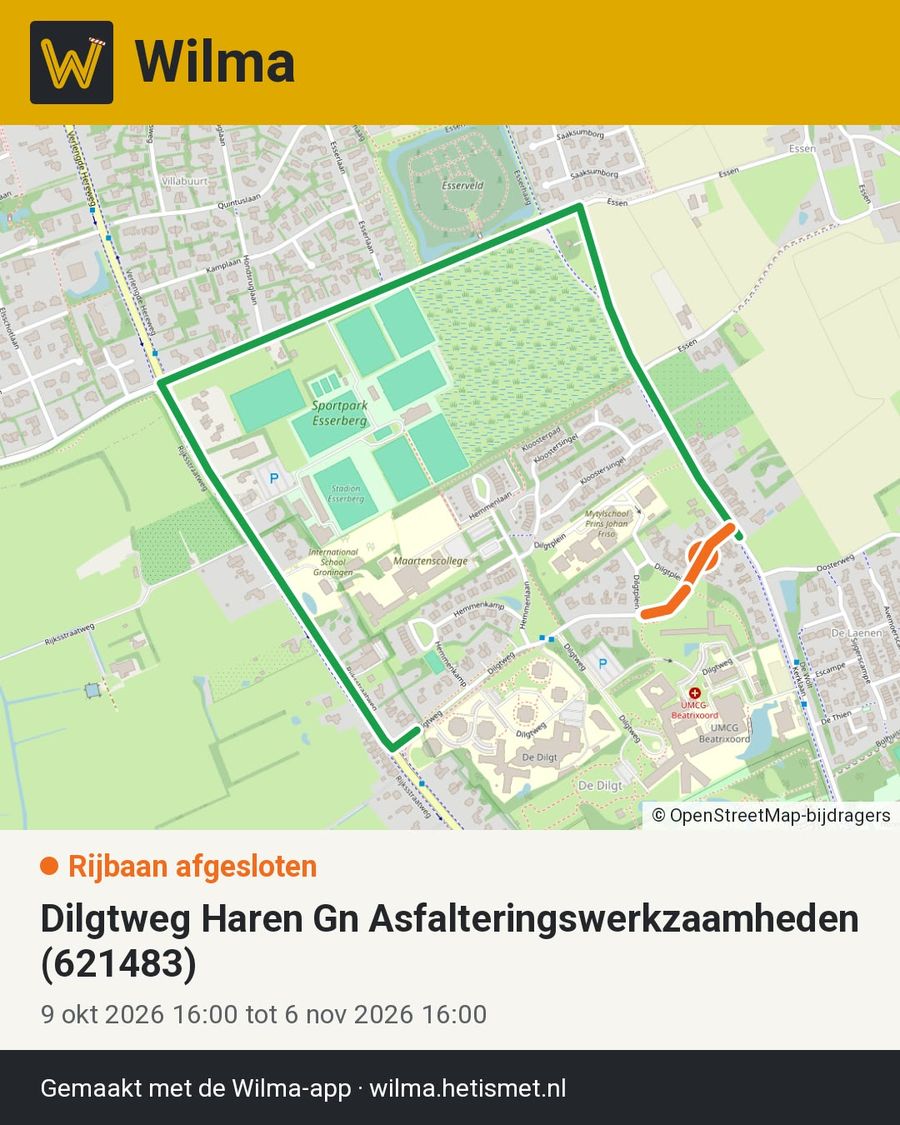
- Delen: maakt een afbeelding met kaartje, afsluiting en periode, en een link naar de melding.
- Navigeren: opent een navigatie-app (Android laat je kiezen) naar de plek van de melding. Wilma plant zelf geen routes.
Delen met een QR-code
Zit iemand naast je? Tik in het detailvenster op QR-code. Wilma toont dan een QR-code van dezelfde link als bij Delen. De ander scant hem met zijn eigen telefoon, met Wilma of met de camera-app. Heeft hij Wilma, dan opent de melding direct; zo niet, dan opent de website met uitleg. De code wordt op je toestel gemaakt.
Scannen: kies QR-code scannen in het menu en richt de camera op de code. Wilma vraagt de eerste keer toestemming voor de camera, gebruikt die alleen hiervoor en bewaart of verstuurt niets. Een QR-code die niet bij een melding van Wilma hoort, wordt genegeerd.
Zelf een QR-code scannen doe je met QR-code scannen in het menu (de drie puntjes).
Heeft de ontvanger Wilma, dan opent de link direct de melding. Zo niet, dan opent de website met uitleg en een link om de app te downloaden. Opent de link toch in de browser, tik dan op Openen in Wilma, of zet onder Android-instellingen > Apps > Wilma > Standaard openen de adressen van de website aan.
Mijn locatie
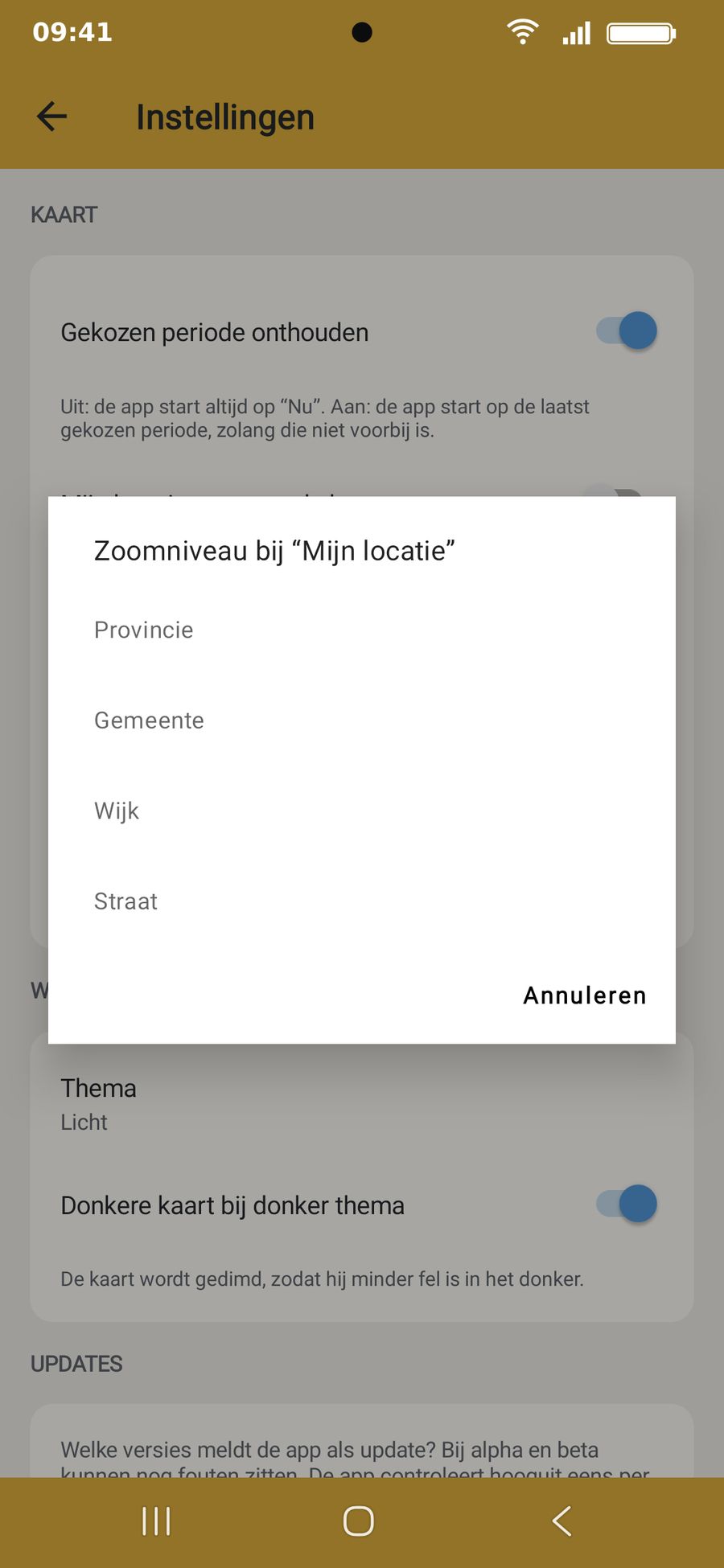
Met Mijn locatie zoomt de kaart naar waar je bent. Welk zoomniveau dat is, en bij het openen van de app, stel je in onder Instellingen > Kaart (heel Nederland, provincie, gemeente, wijk of straat). Je locatie wordt alleen op je toestel gebruikt.
Menu
Sinds app 1.4.0 staat in het menu ook QR-code scannen, onder Opgeslagen meldingen (zie Delen en navigeren).
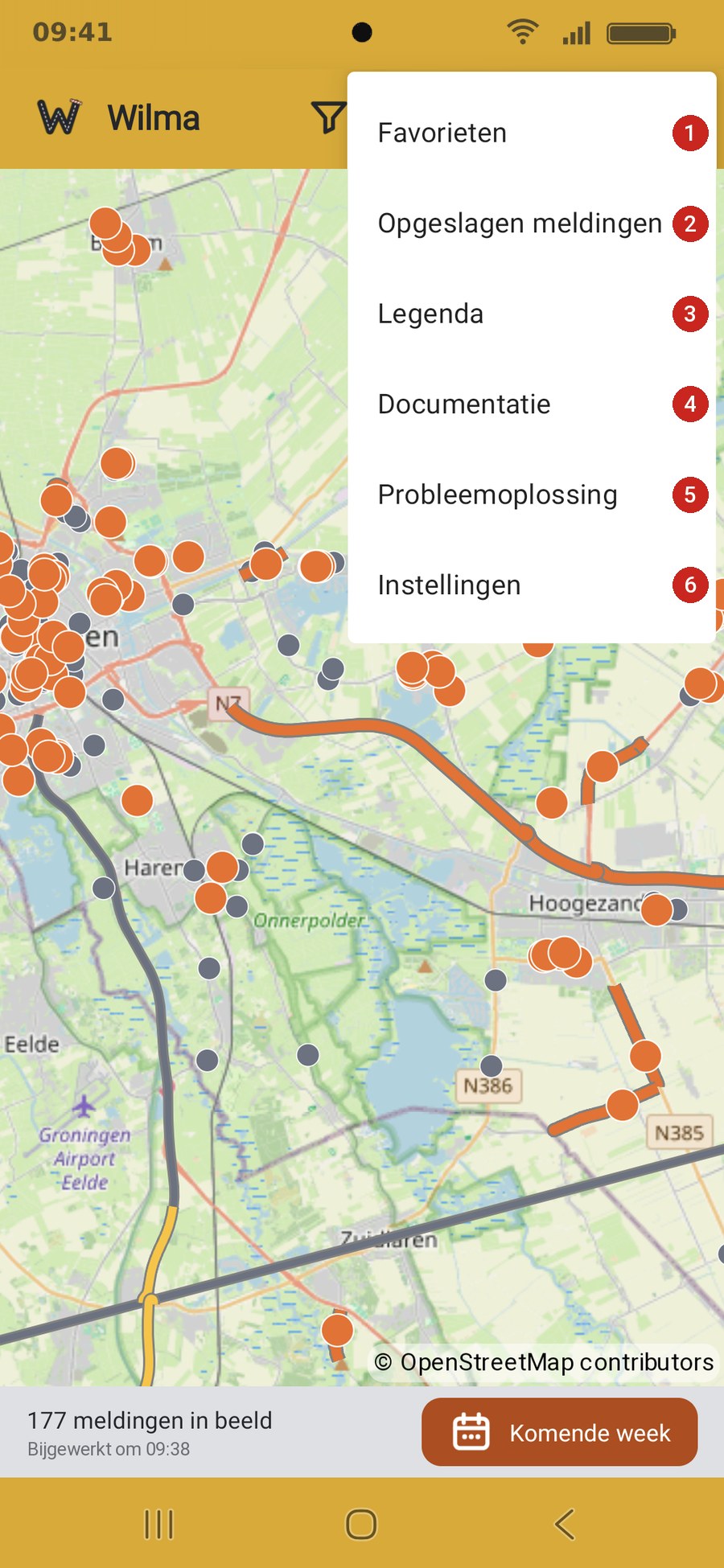
- Favorieten: gebieden, wegen en zoektermen die je hebt bewaard (zie Favorieten en bewaren).
- Opgeslagen meldingen: meldingen die je met de ster hebt bewaard.
- Legenda: wat de kleuren en lijnen betekenen.
- Documentatie: opent deze uitleg in je browser.
- Probleemoplossing: controleert of alles werkt en laat je een probleem doorgeven aan de beheerder (zie Probleemoplossing).
- Instellingen: kaart, controleren, thema en updates (zie Instellingen).
Instellingen
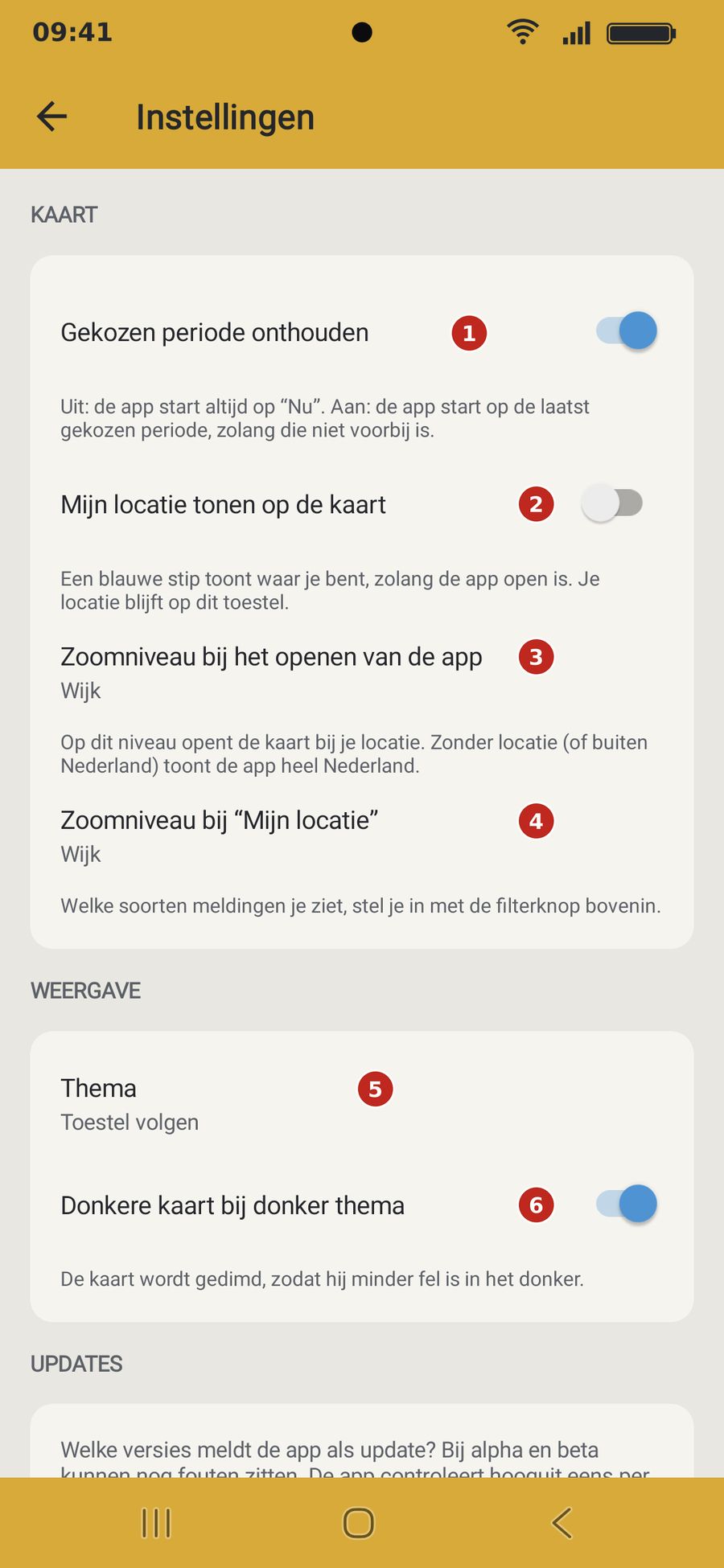
- Gekozen periode onthouden: uit: de app start altijd op Nu. Aan: de app start op de laatst gekozen periode.
- Mijn locatie tonen op de kaart: een blauwe stip toont waar je bent, zolang de app open is.
- Zoomniveau bij het openen van de app: hoe ver de kaart inzoomt op je locatie.
- Zoomniveau bij Mijn locatie: hoe ver er wordt ingezoomd als je op de knop tikt.
- Thema: het toestel volgen, licht of donker.
- Donkere kaart bij donker thema: dimt de kaart zodat hij minder fel is in het donker.
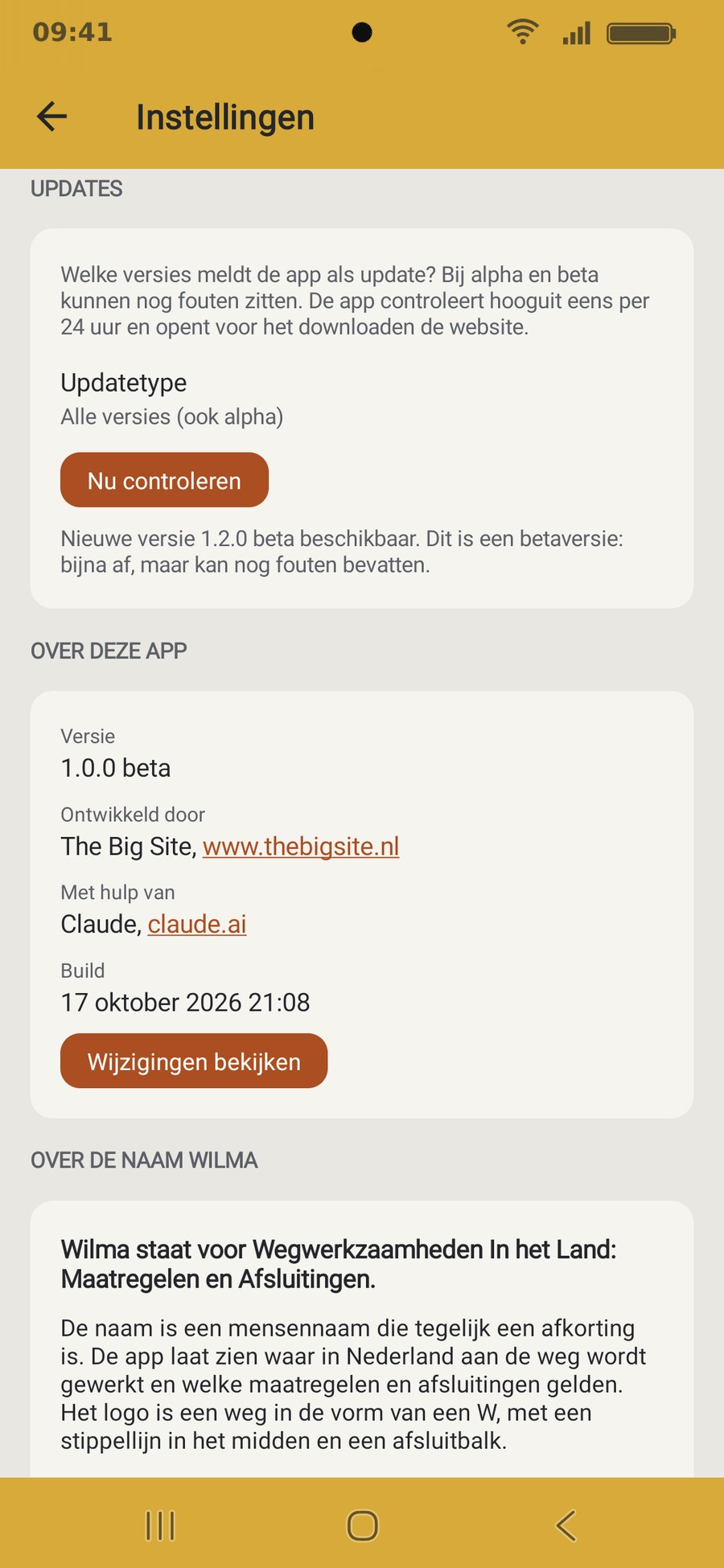
Onder Controleren kies je hoe vaak Wilma op de achtergrond kijkt naar mededelingen en naar nieuwe of gewijzigde werkzaamheden bij je favorieten (zie Meldingen en mededelingen). Onder Updates kies je welke soorten versies de app meldt en kun je direct controleren of er een nieuwere versie is (zie Updaten). Met Wijzigingen bekijken zie je wat er per versie van de app is veranderd. Over deze app toont de versie en de bronnen van de gegevens.
Probleemoplossing
Werkt er iets niet? Open Probleemoplossing in het menu (de drie puntjes, op elk scherm). Wilma controleert dan de verbinding, de website, de klok van je toestel, de kaartgegevens, de toestemmingen, de meldingen en de achtergrondcontrole, de mededelingen en de opslagruimte, en toont de uitslag in gewone taal.
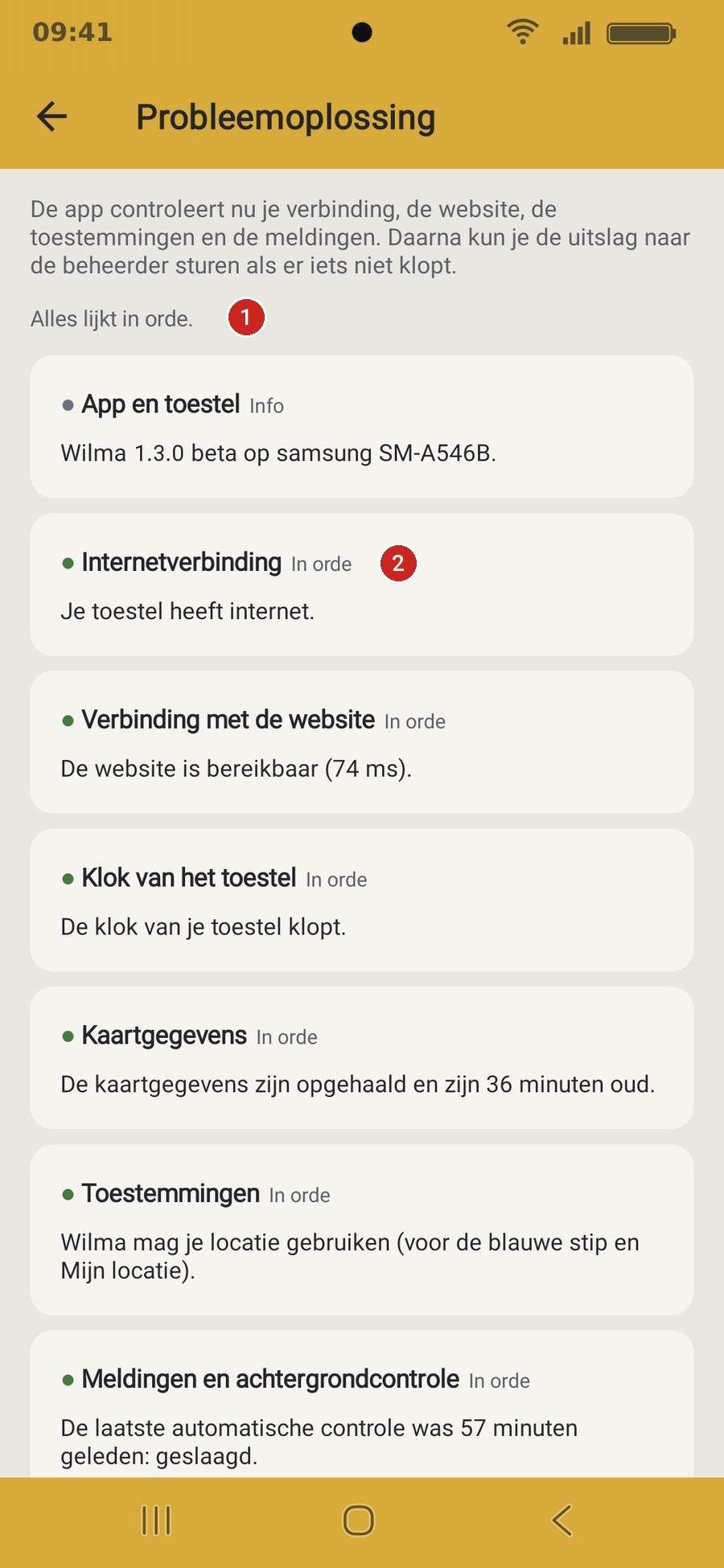
- Samenvatting: zegt of alles in orde lijkt of dat er iets aandacht nodig heeft.
- Uitslag per controle: een groen bolletje met In orde, of een andere kleur met uitleg en een tip.
Klopt er iets niet, dan staat er bij de controle wat je kunt doen. Lukt het zo niet, dan kun je het rapport naar de beheerder sturen:
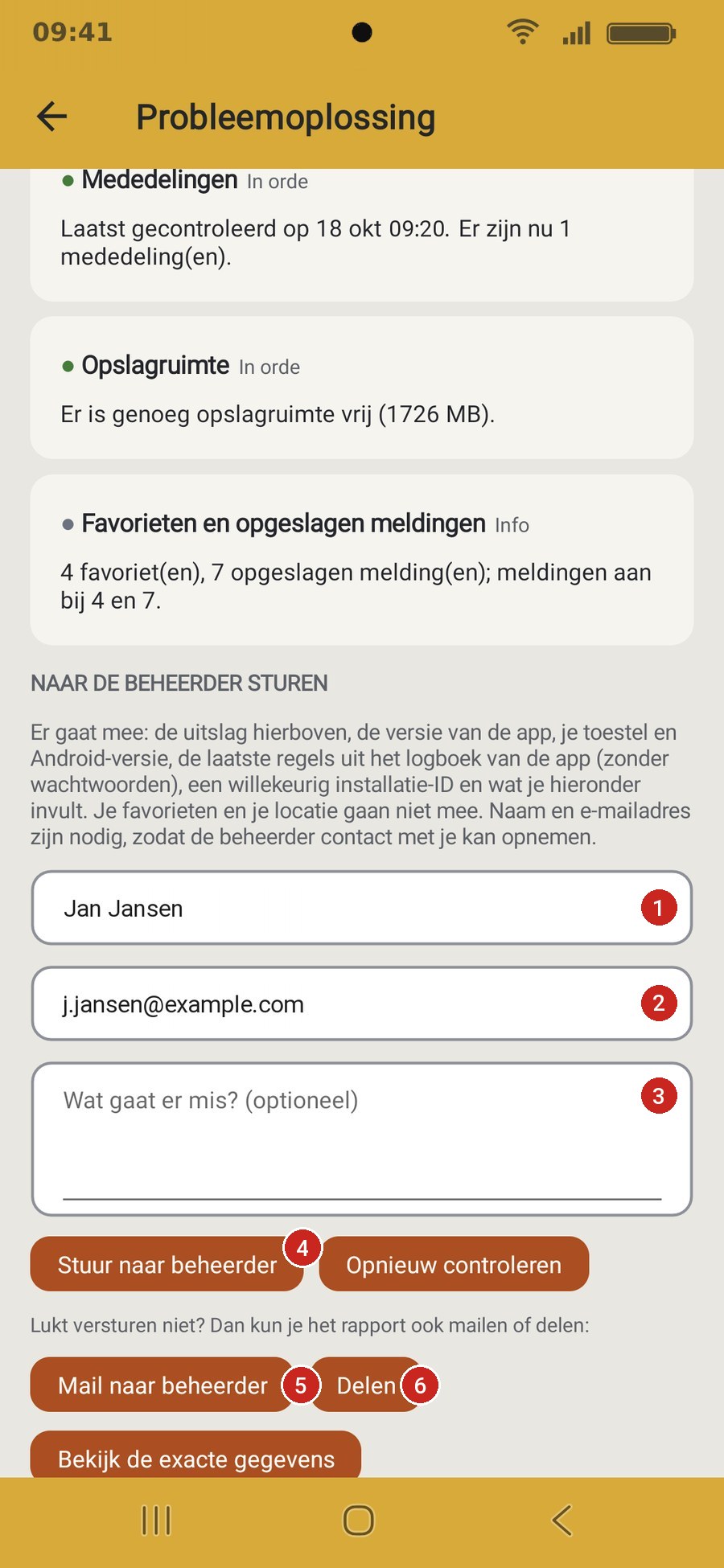
- Naam: verplicht, zodat de beheerder weet met wie hij contact heeft.
- E-mailadres: verplicht en moet geldig zijn; hierop krijg je antwoord.
- Opmerking: niet verplicht; beschrijf wat er misgaat.
- Stuur naar beheerder: verstuurt het rapport via de website.
- Mail naar beheerder: opent je mail-app met het rapport klaar.
- Delen: deelt het rapport met een andere app.
- Vul je naam en een geldig e-mailadres in, zodat de beheerder contact met je kan opnemen. Een opmerking is niet verplicht.
- Tik op Stuur naar beheerder en bevestig met Versturen.
- Je krijgt een bevestiging met het nummer van je melding.
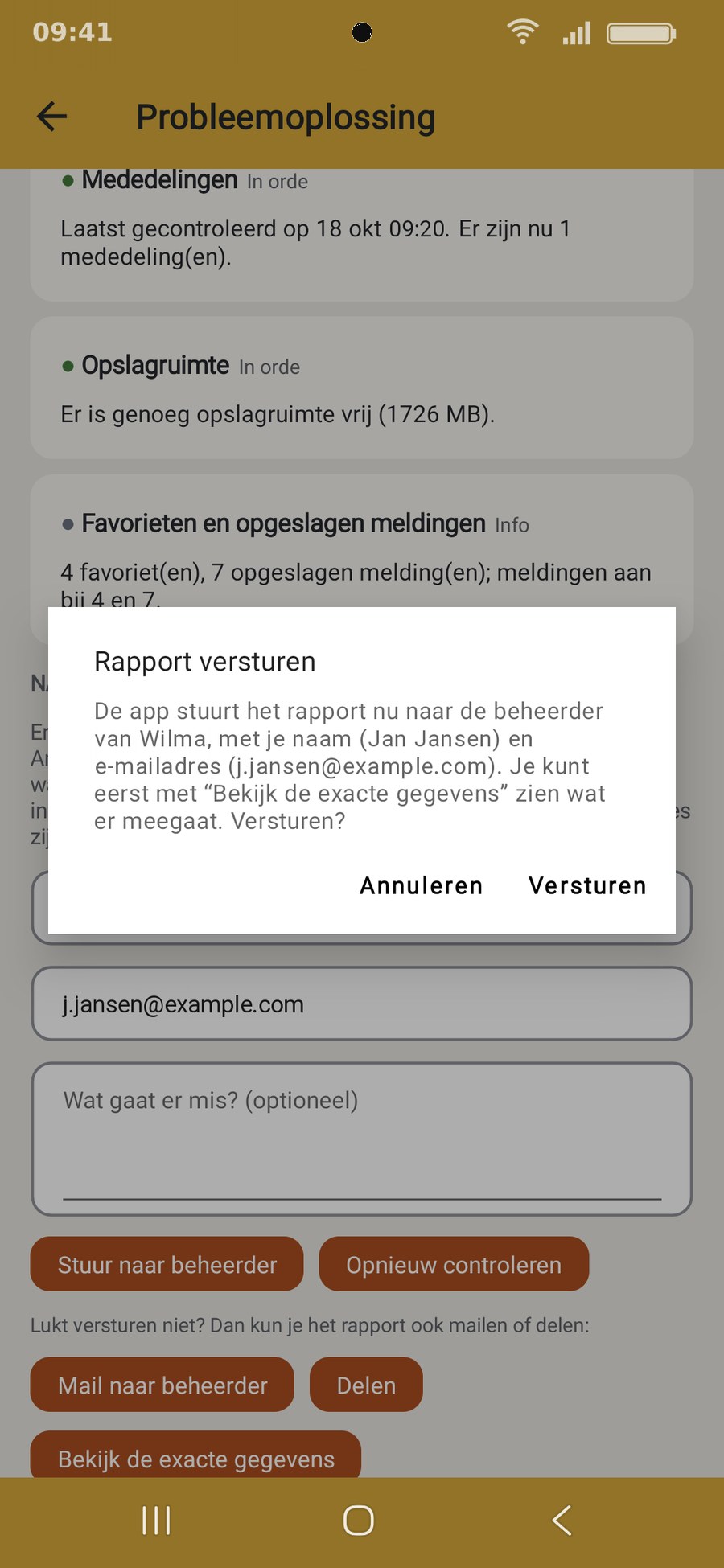
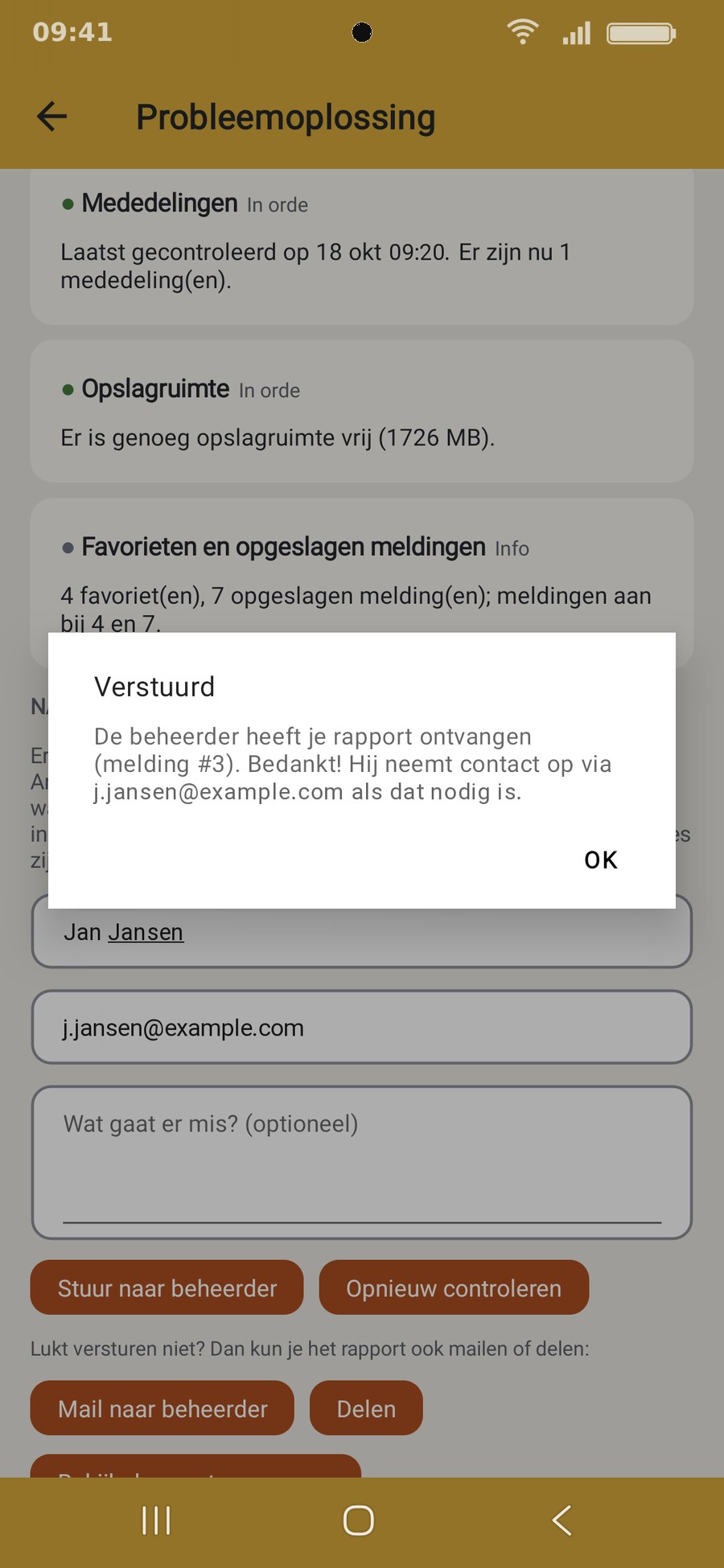
Lukt versturen niet? Dan kun je het rapport ook mailen naar de beheerder of delen met een andere app.
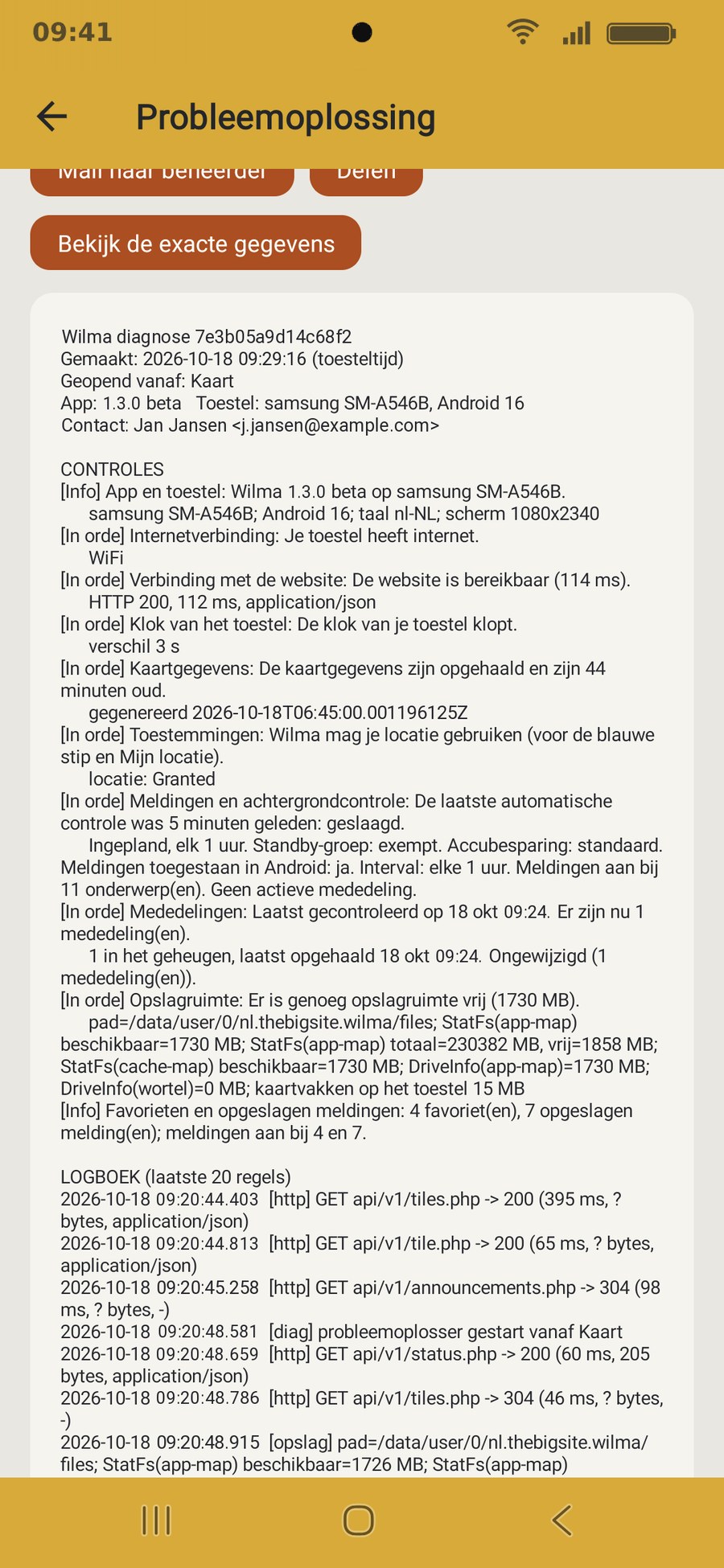
Met Bekijk de exacte gegevens zie je vooraf precies wat er meegaat: de uitslag van de controles, de versie van de app, je toestel en Android-versie, de laatste regels uit het logboek van de app (zonder wachtwoorden), een willekeurig installatie-ID, je opmerking en je naam en e-mailadres. Je favorieten en je locatie gaan niet mee. Er wordt niets automatisch verstuurd.
Updaten
Wilma controleert hooguit eens per 24 uur of er een nieuwere versie is, volgens je keuze bij Updates in de instellingen. Je kunt ook zelf controleren met Nu controleren.
Is er een nieuwe versie, dan verschijnt bovenaan de kaart dit blok:
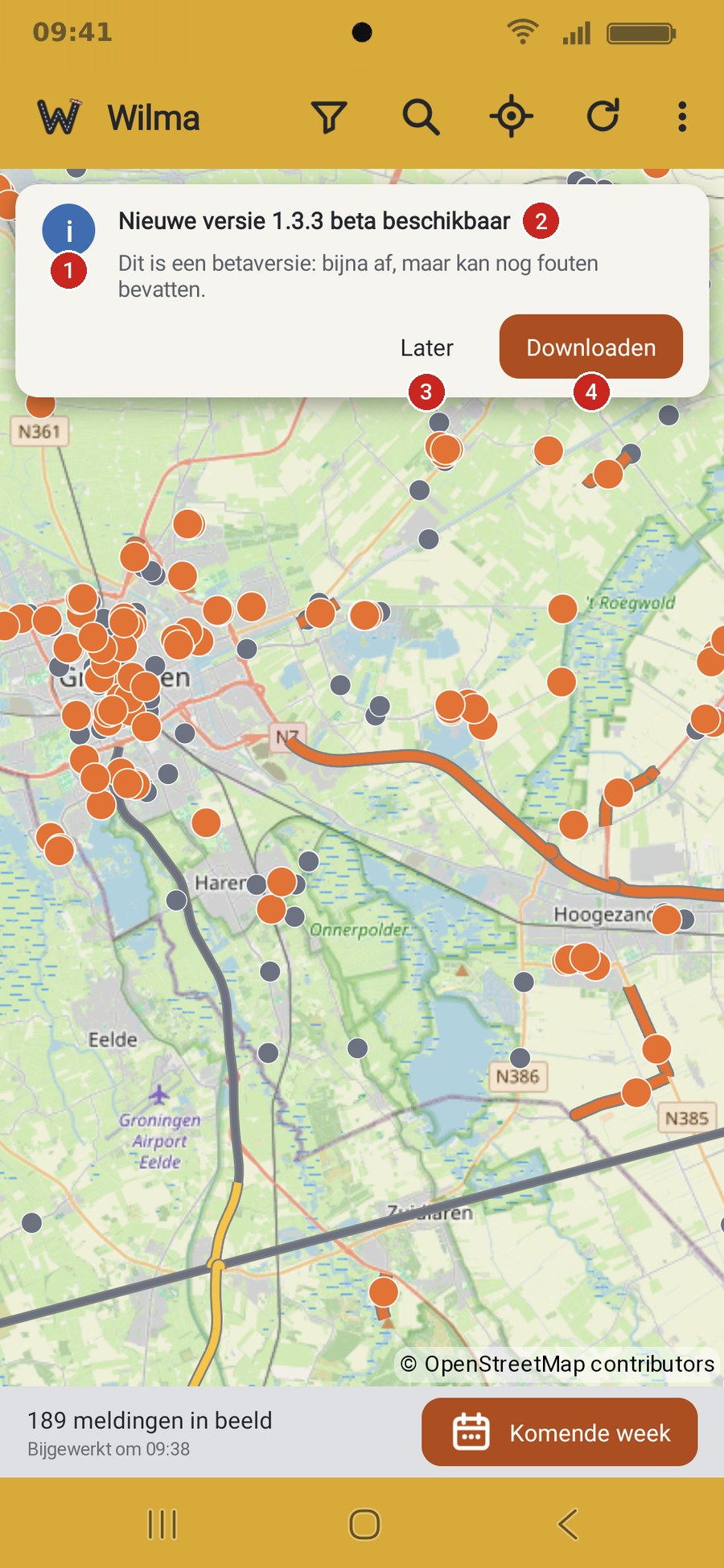
- Informatie-icoon: het blok is een mededeling over de app zelf, geen melding over wegwerkzaamheden.
- Versie: welke versie er is, met een waarschuwing als het een alpha- of betaversie is.
- Later: sluit het blok; Wilma meldt deze versie dan niet opnieuw.
- Downloaden: opent de downloadpagina in je browser.
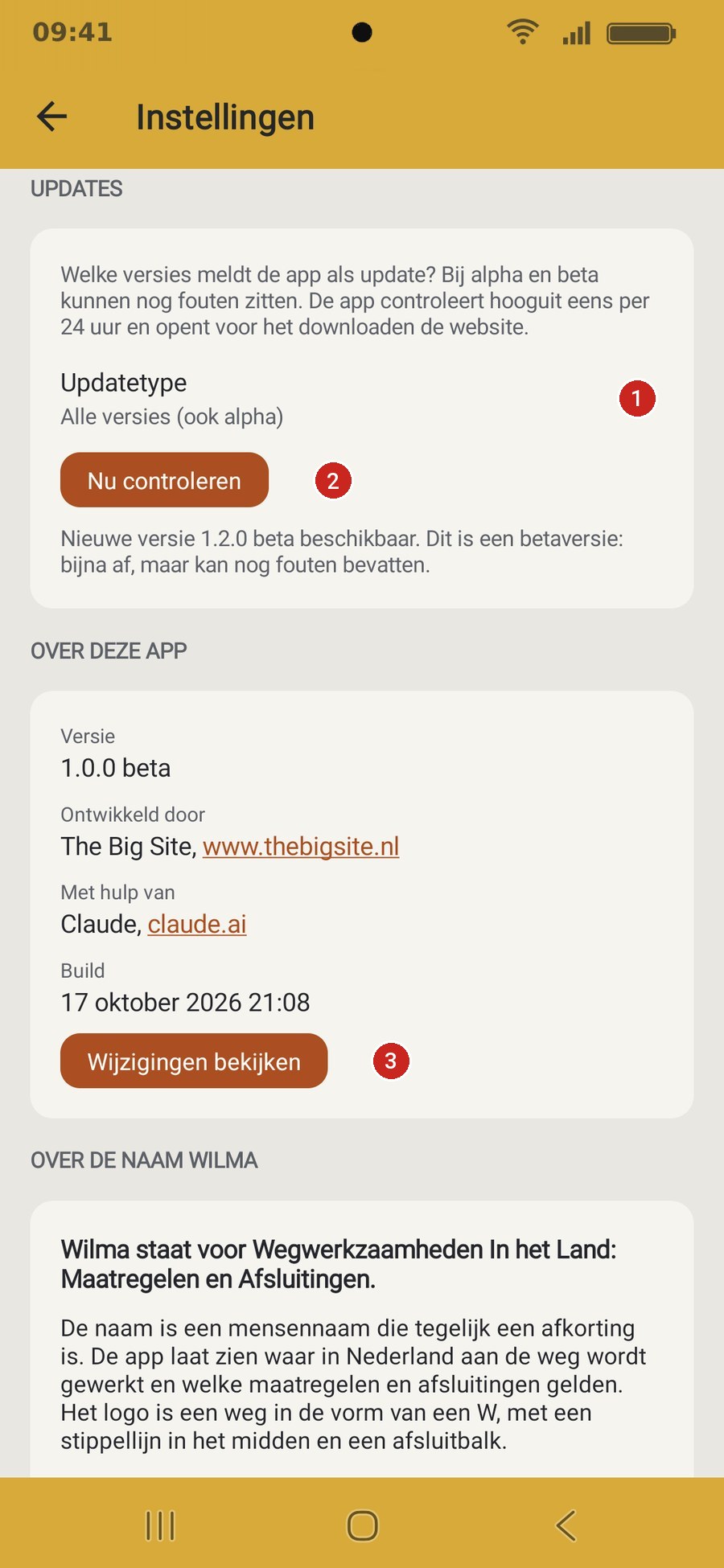
- Updatetype: kies welke versies Wilma meldt, bijvoorbeeld alleen definitieve versies of ook alpha- en betaversies.
- Nu controleren: kijkt meteen of er een nieuwere versie is.
- Wijzigingen bekijken: toont wat er per versie is veranderd.
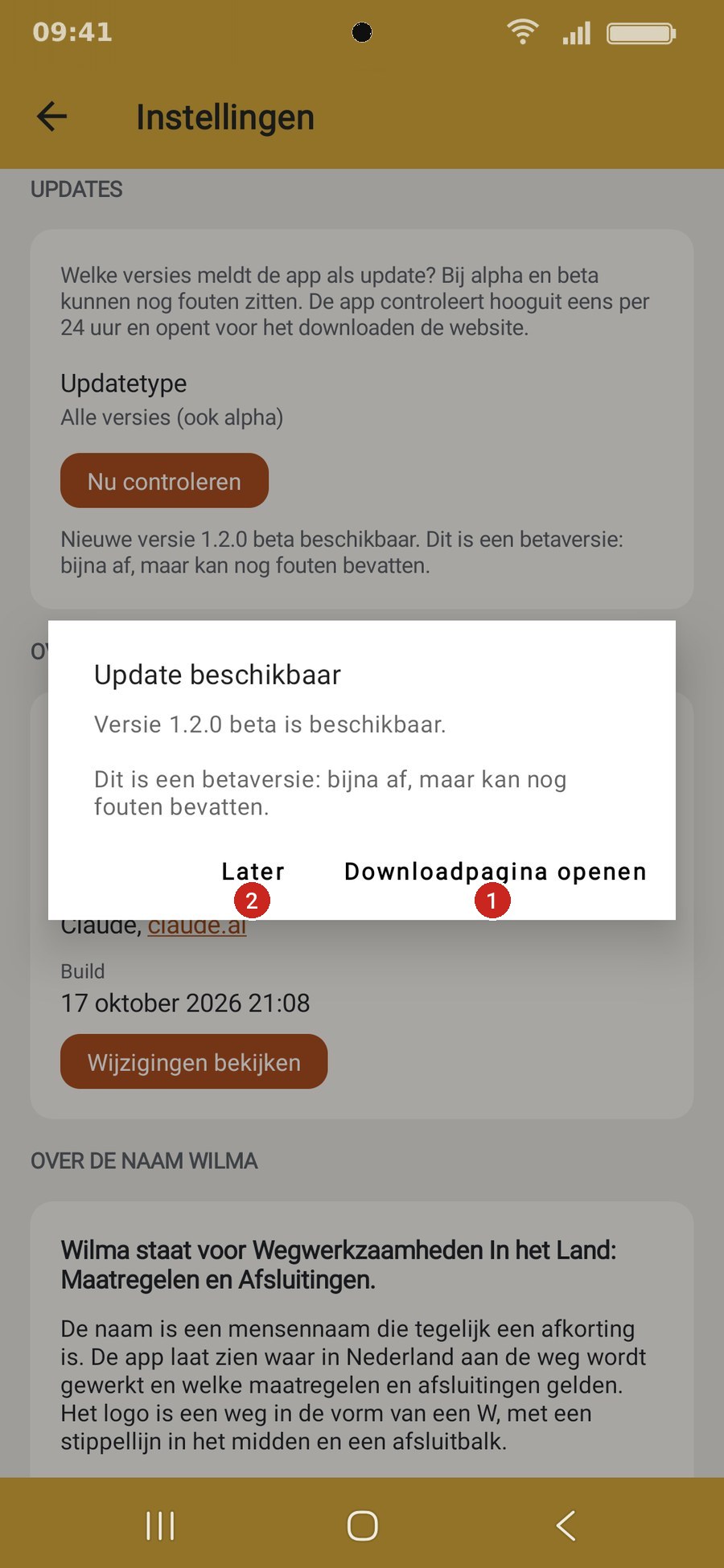
- Downloadpagina openen: opent de downloadpagina in je browser.
- Later: sluit de melding zonder te updaten.
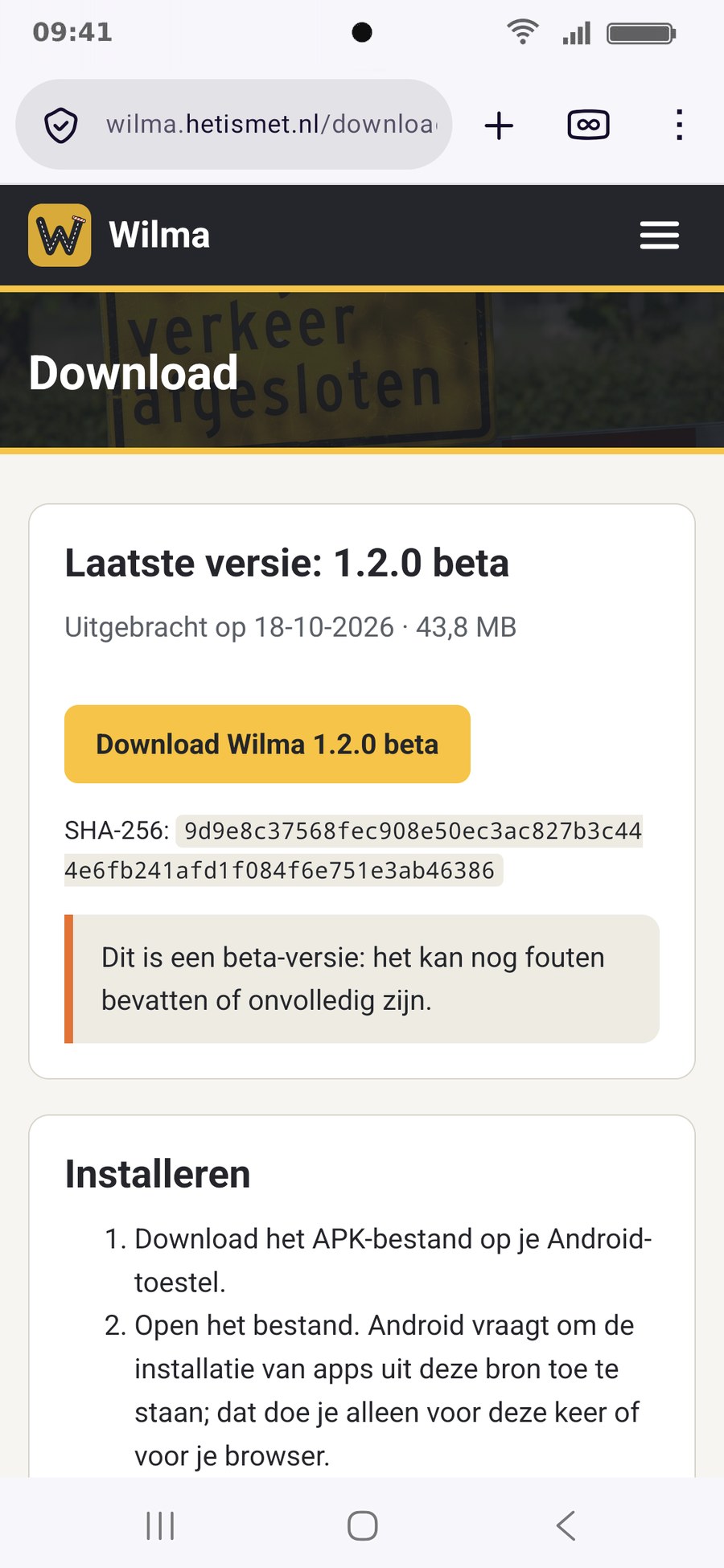
- Tik in de melding op Downloadpagina openen. De downloadpagina opent in je browser.
- Tik op de knop met de nieuwste versie. Open het gedownloade bestand als de browser dat vraagt.
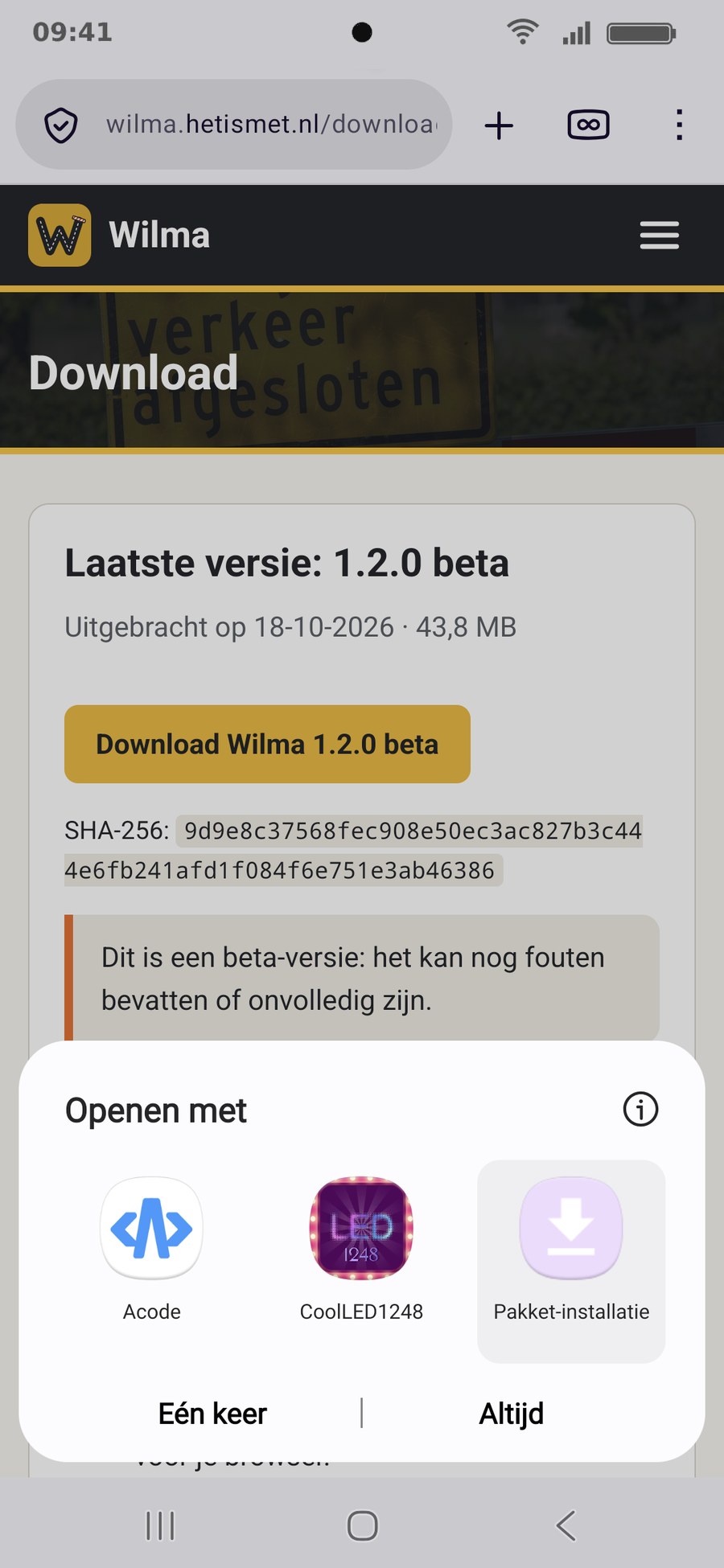
- Als Android vraagt waarmee je het bestand wilt openen, kies je Pakket-installatie en tik je op Eén keer of Altijd.
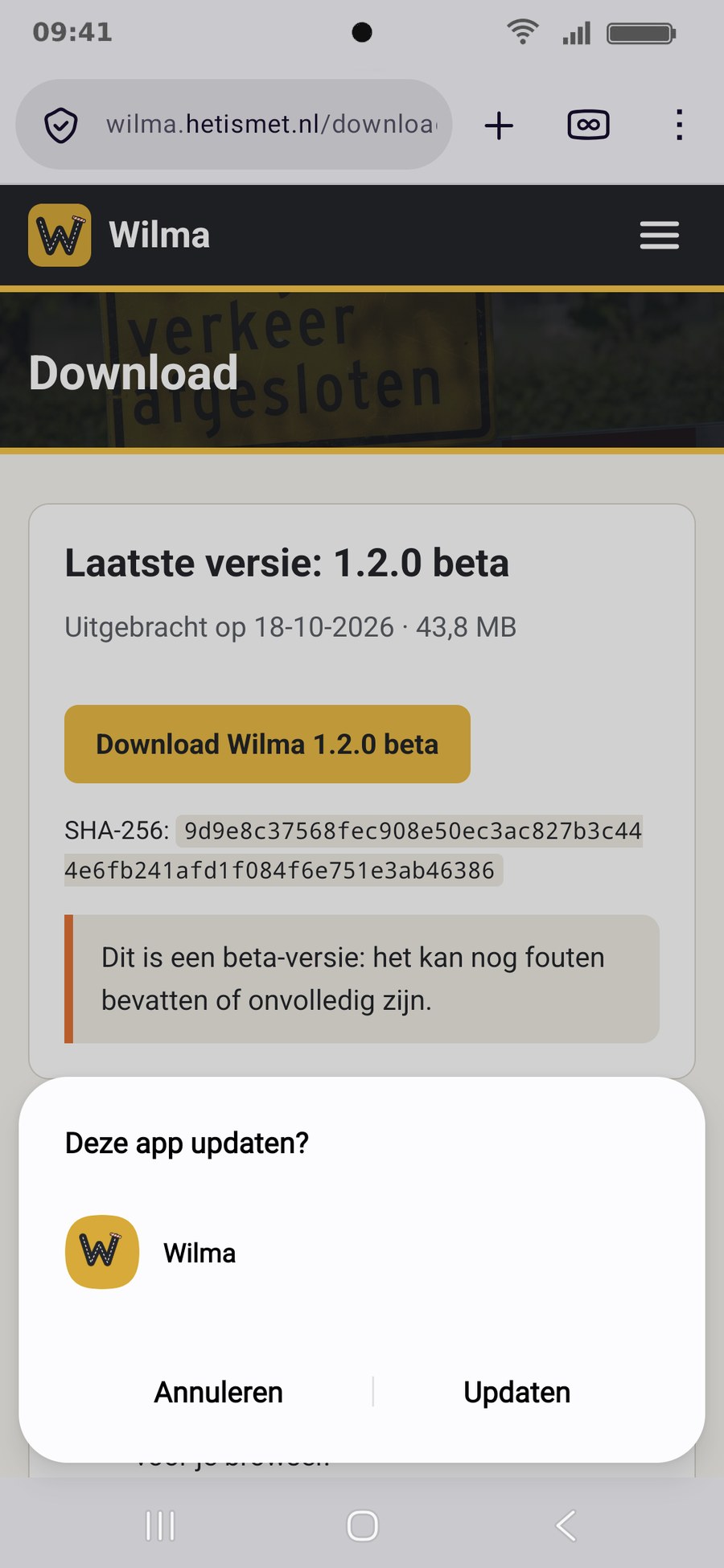
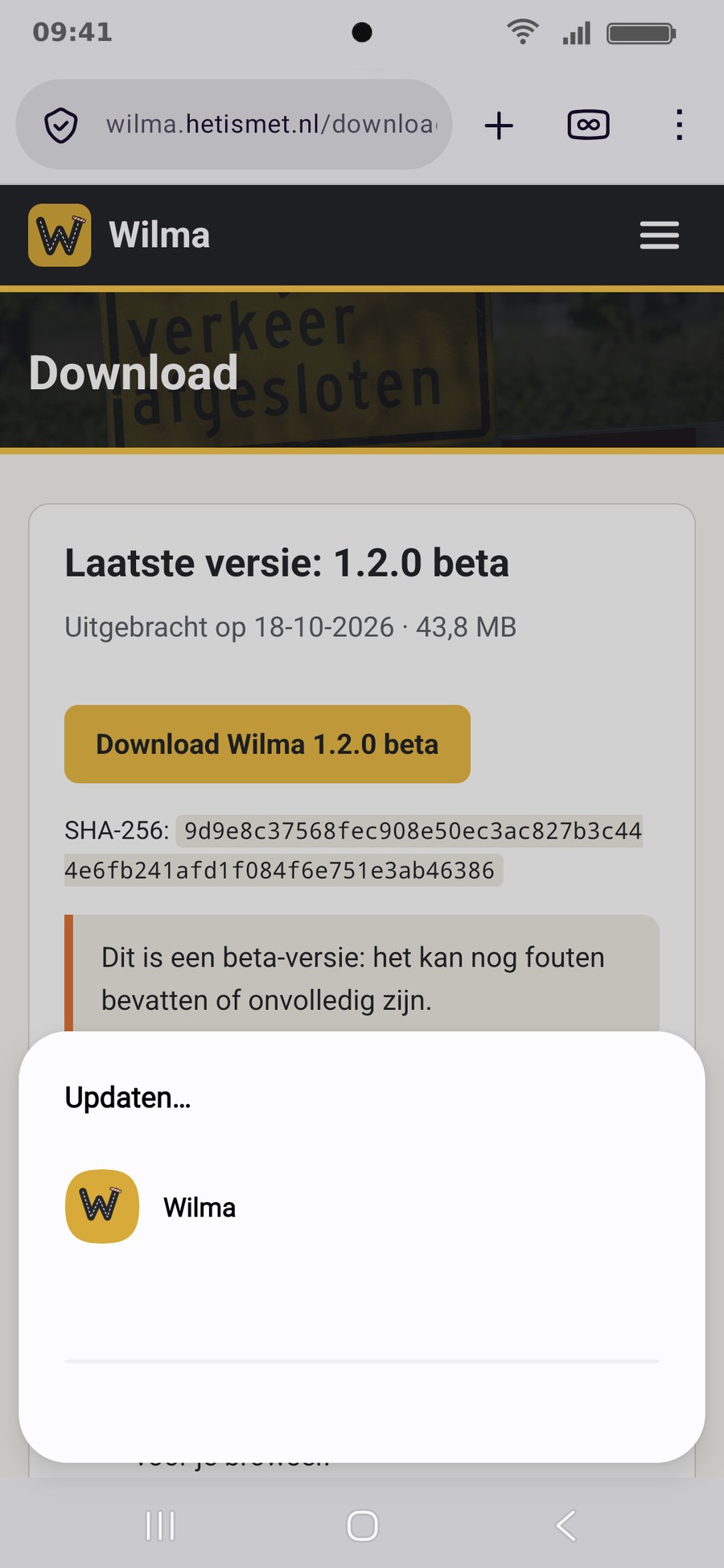
- Tik bij “Deze app updaten?” op Updaten en wacht even tot de installatie begint.
Toont Google Play Protect de melding “App geblokkeerd om je apparaat te beschermen”, omdat Wilma niet uit de Play Store komt? Tik dan op Meer informatie en daarna op Toch installeren. Wilma komt van de website van de ontwikkelaar; je kiest zelf of je dat vertrouwt.
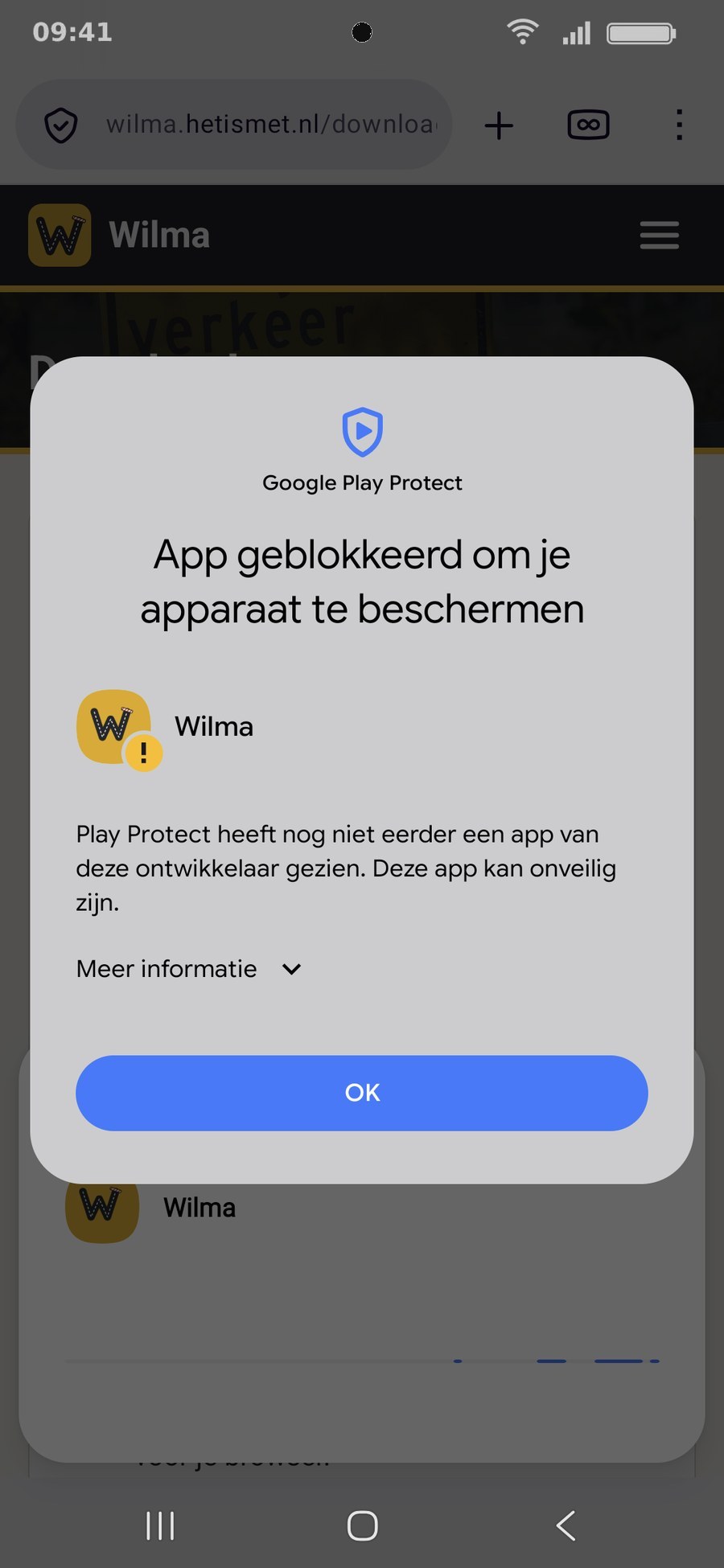
- Meer informatie: klapt de tekst uit en toont de knop Toch installeren. Tik niet op OK: dan wordt de installatie geannuleerd.
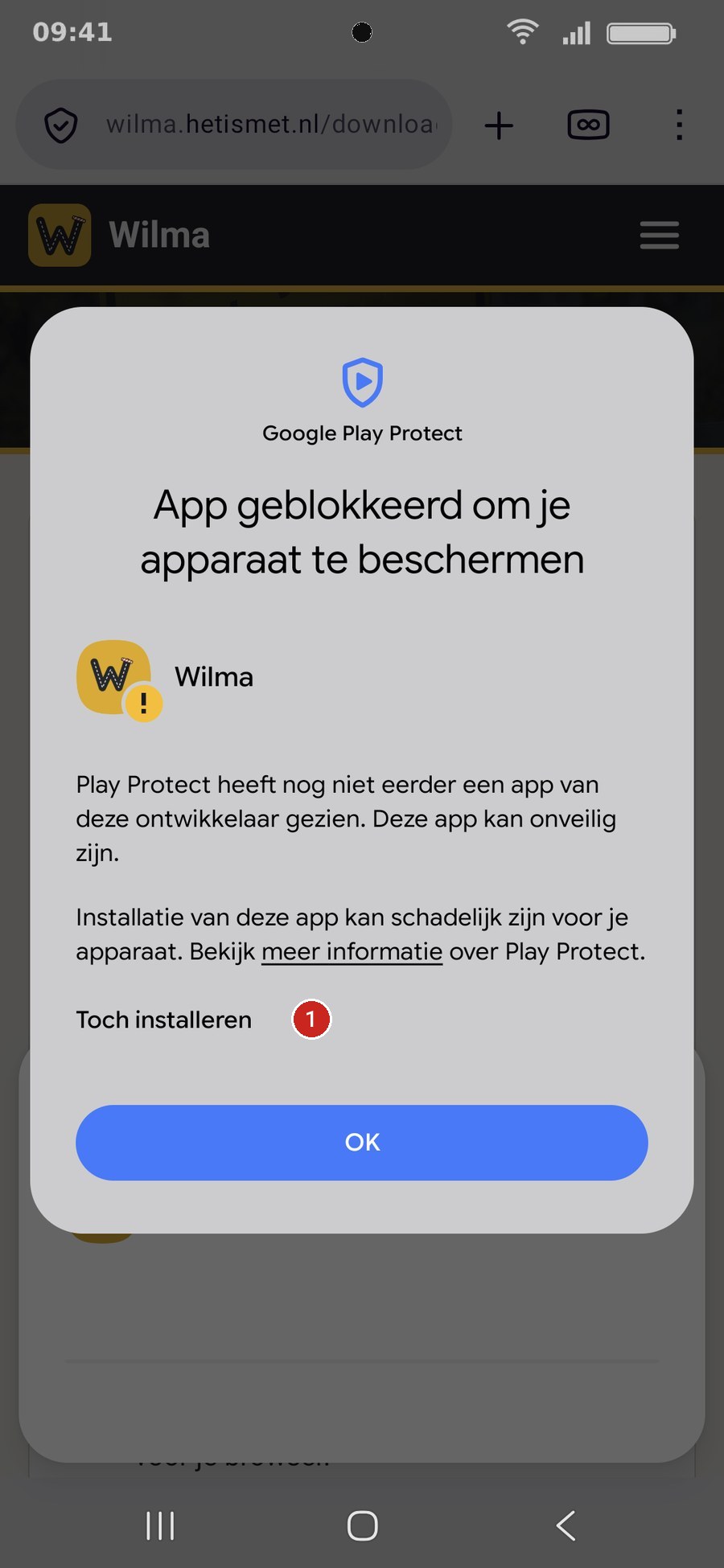
- Toch installeren: gaat verder met de installatie van Wilma.
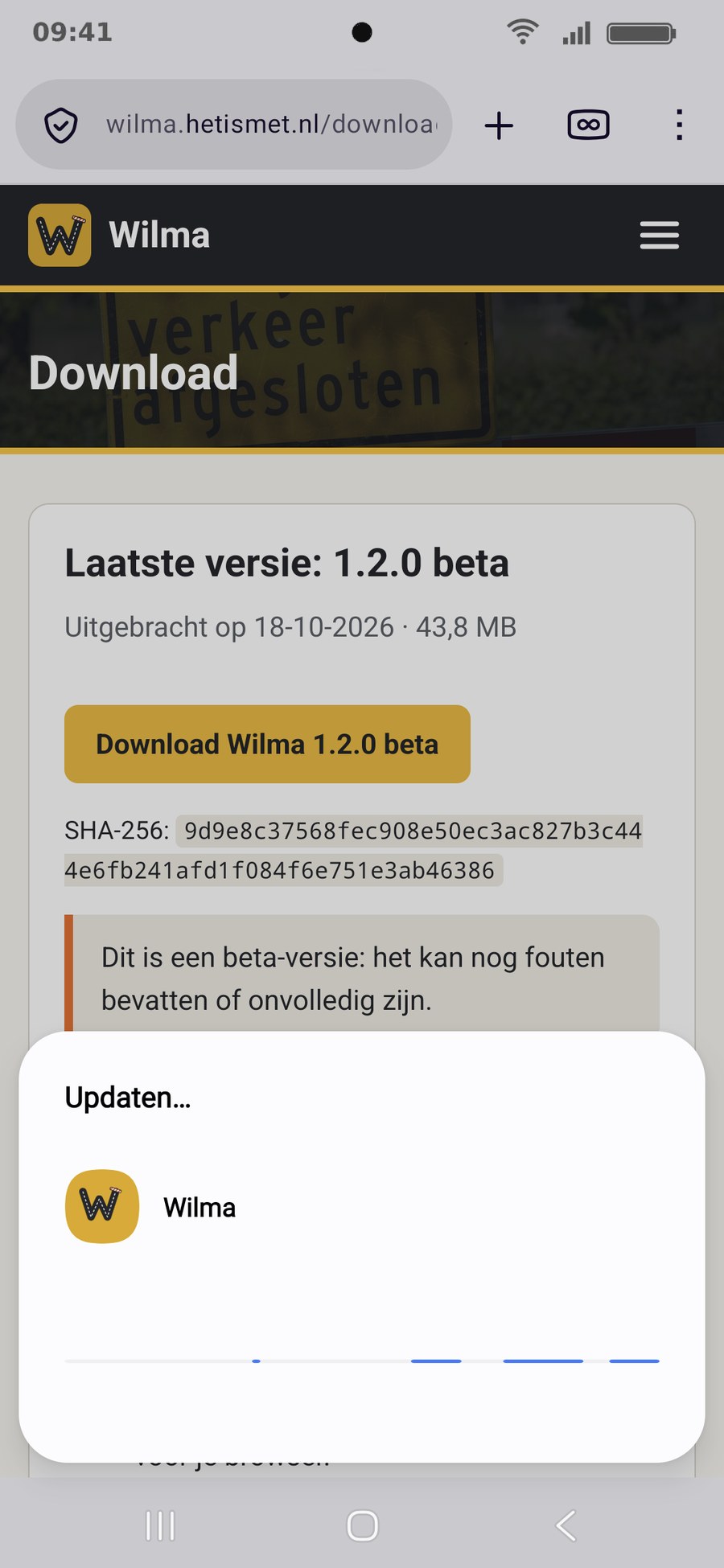
Als de installatie klaar is, tik je op Openen om Wilma te starten. Met Klaar sluit je het venster. Je instellingen en favorieten blijven bewaard.
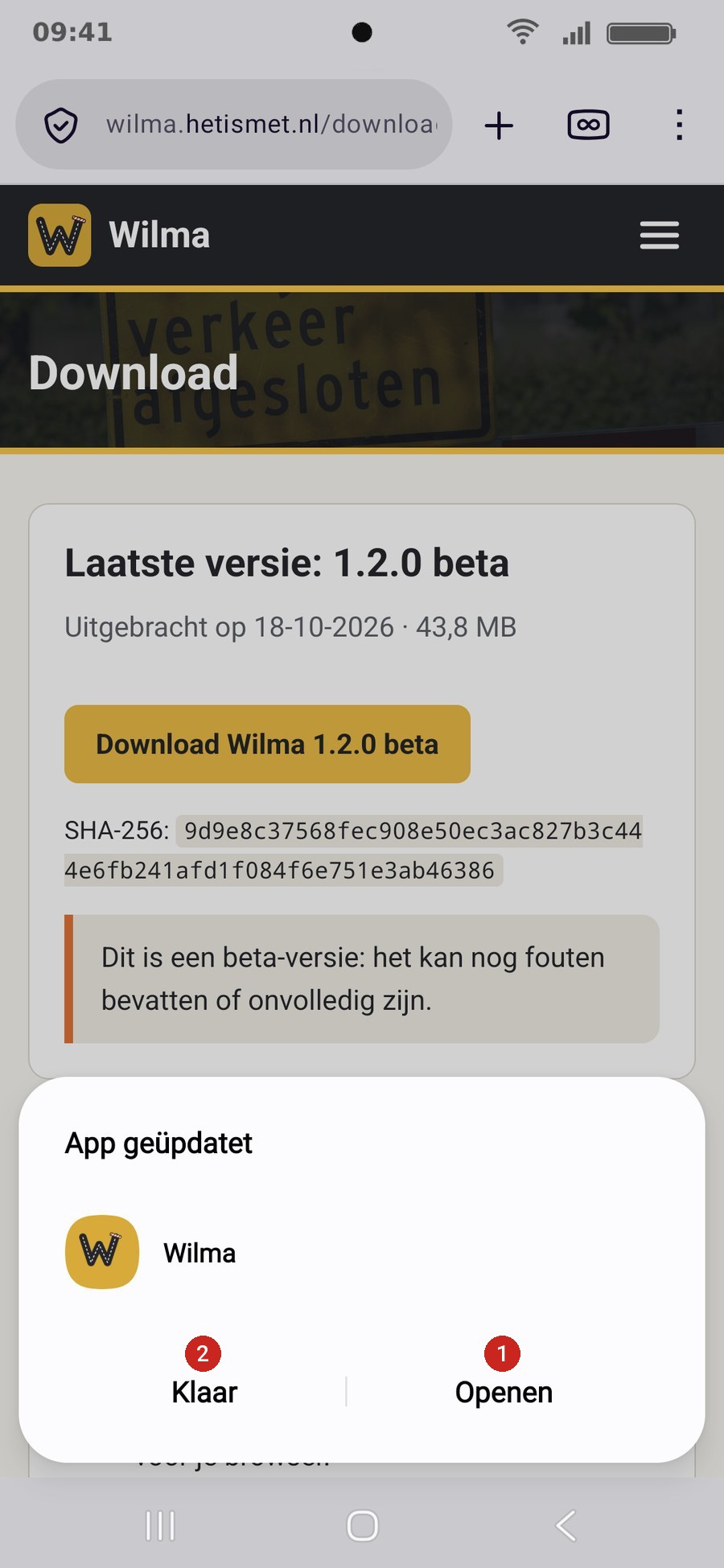
- Openen: start Wilma meteen.
- Klaar: sluit het venster; je start Wilma later zelf.
Het uiterlijk van deze schermen verschilt per merk en Androidversie.
Tablet en liggend
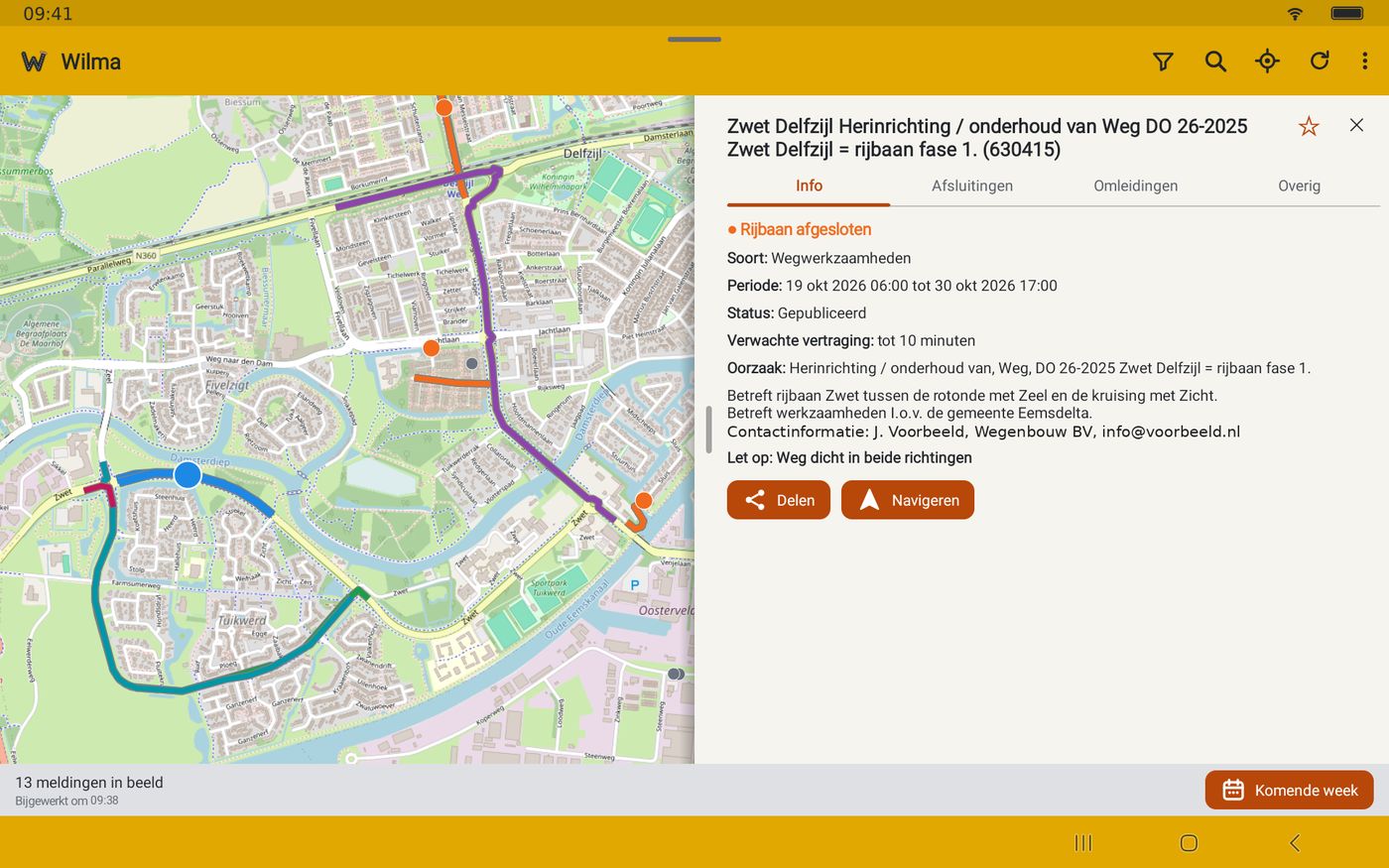
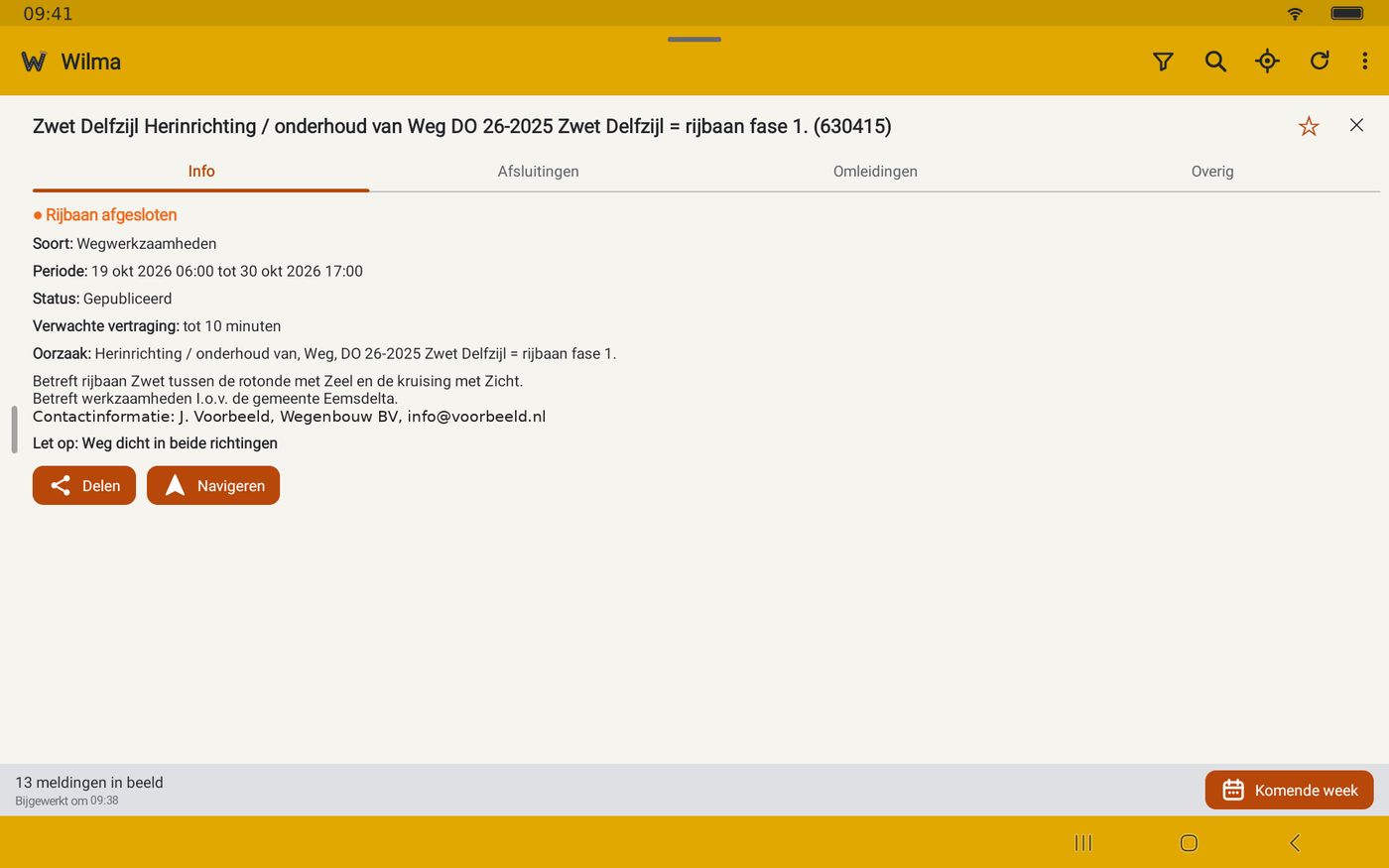
Op een tablet of als je het toestel kantelt, staat het detailvenster rechts en is het de helft van de breedte. De greep zit links; trek hem naar links voor meer ruimte en tik hem aan om terug te gaan.
Veelgestelde vragen
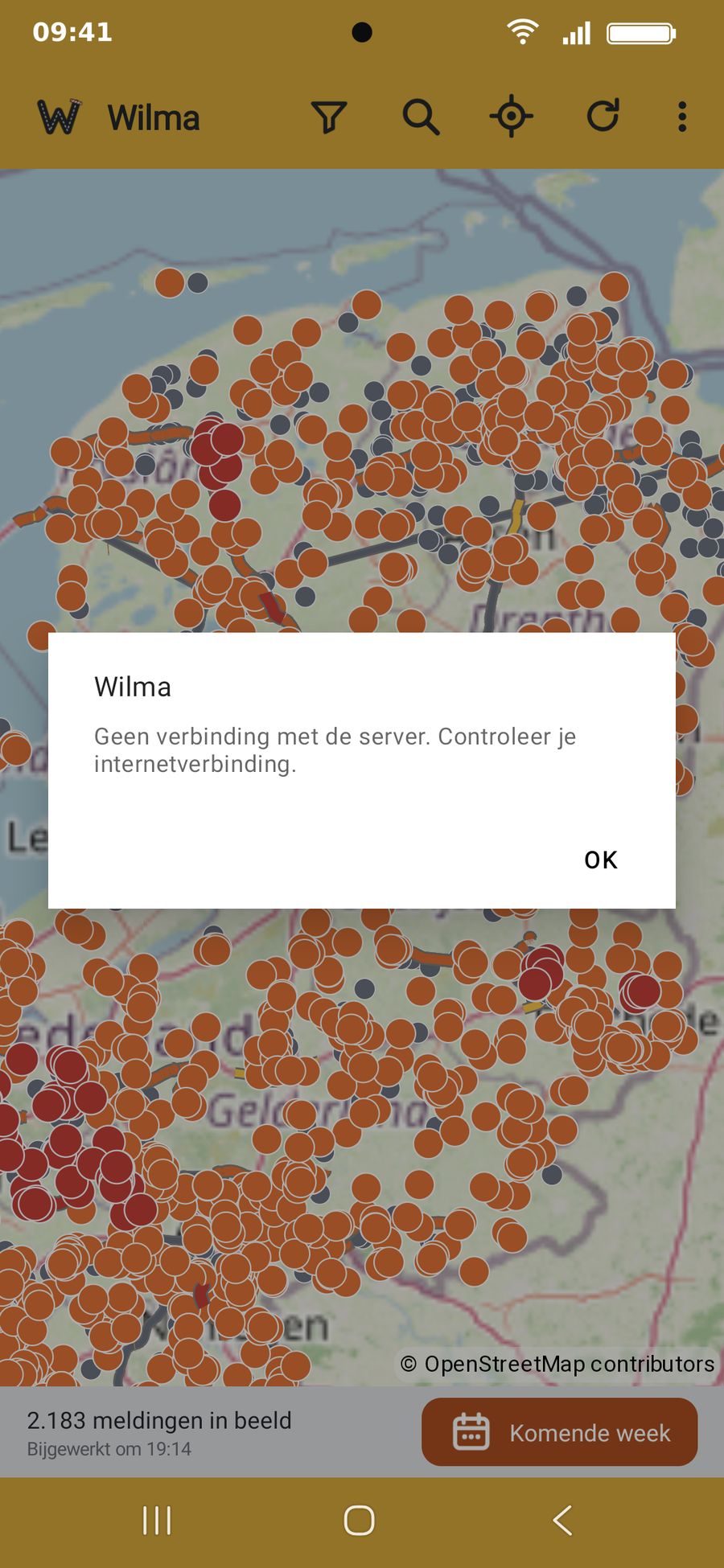
Er verschijnt “Geen verbinding met de server”.
Controleer je internetverbinding en tik op Verversen. Werkt het dan nog niet, probeer het later opnieuw: misschien heeft de server een storing.
Ik krijg geen meldingen over mijn favorieten.
Controleer of de schakelaar “Meld mij…” bij de favoriet aanstaat en of Android meldingen voor Wilma toestaat. Sommige toestellen beperken apps op de achtergrond. Kijk bij Probleemoplossing wat er niet klopt, en zie Meldingen en mededelingen.
Hoe open ik een melding die iemand naast me laat zien?
Kies QR-code scannen in het menu (de drie puntjes) en richt de camera op de code, of scan hem met de camera-app van je telefoon. Zie Delen en navigeren.
Wat is een mededeling in de app?
Een bericht van de ontwikkelaar over iets erg belangrijks voor de app, bijvoorbeeld een belangrijke update. Het komt zelden voor, is geen reclame en wordt anoniem geteld (zie Meldingen en mededelingen).
Ik mis een melding die ik wel ken.
Wilma toont alleen wat in de open data van het NDW staat, voor de gekozen periode en met je filter. Kijk of het filter alles toont en of de periode klopt. Kleine of kortstondige werkzaamheden staan er vaak niet in.
Plant Wilma ook een route?
Nee. Wilma laat alleen zien wat er op de weg gebeurt. Met de knop Navigeren open je een navigatie-app naar de plek van een melding (zie Delen en navigeren).
Klopt de informatie altijd?
Wilma geeft geen garantie dat meldingen volledig, juist of actueel zijn. Controleer afsluitingen altijd ter plaatse.
Een gedeelde link opent niet in de app.
Open de link, tik op Openen in Wilma (zie Delen en navigeren), of zet onder Android-instellingen > Apps > Wilma > Standaard openen de adressen van de website aan.
Waar kom ik de nieuwste versie tegen?
Op de downloadpagina. De app meldt ook zelf dat er een nieuwere versie is, volgens je keuze bij Updates in de instellingen. Zie Updaten.