 Wilma
WilmaWilma is nog in ontwikkeling. Deze pagina beschrijft wat de app doet; wat er per versie is veranderd zie je bij de changelog. Tik op een afbeelding om hem te vergroten.
Wilma laat zien waar in Nederland aan de weg wordt gewerkt, wat dat betekent voor het verkeer en wanneer het speelt. Hieronder staan de functies; een stap-voor-stap uitleg staat bij de documentatie.
Eén kaart voor heel Nederland
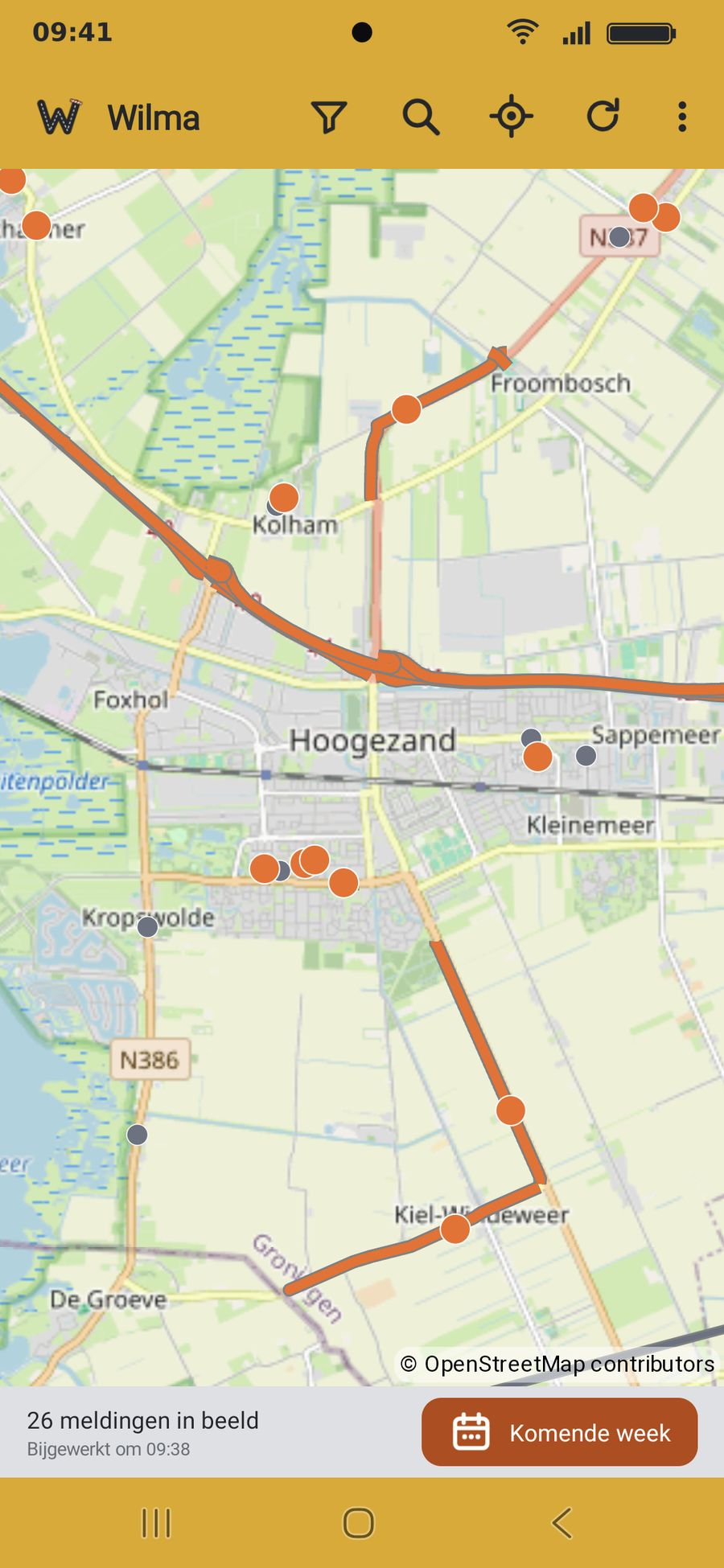
Werkzaamheden, bouwwerkzaamheden en evenementen die het verkeer raken staan als punten (op één plek) en als lijnen (over een stuk weg) op een gewone OpenStreetMap-kaart. Zoom je in, dan haalt de app alleen de gegevens op voor wat je ziet. Dat is snel en gebruikt weinig data en batterij.
Onderin staat hoeveel meldingen er in beeld zijn en wanneer de gegevens voor het laatst zijn bijgewerkt.
Afsluitingen die je meteen herkent
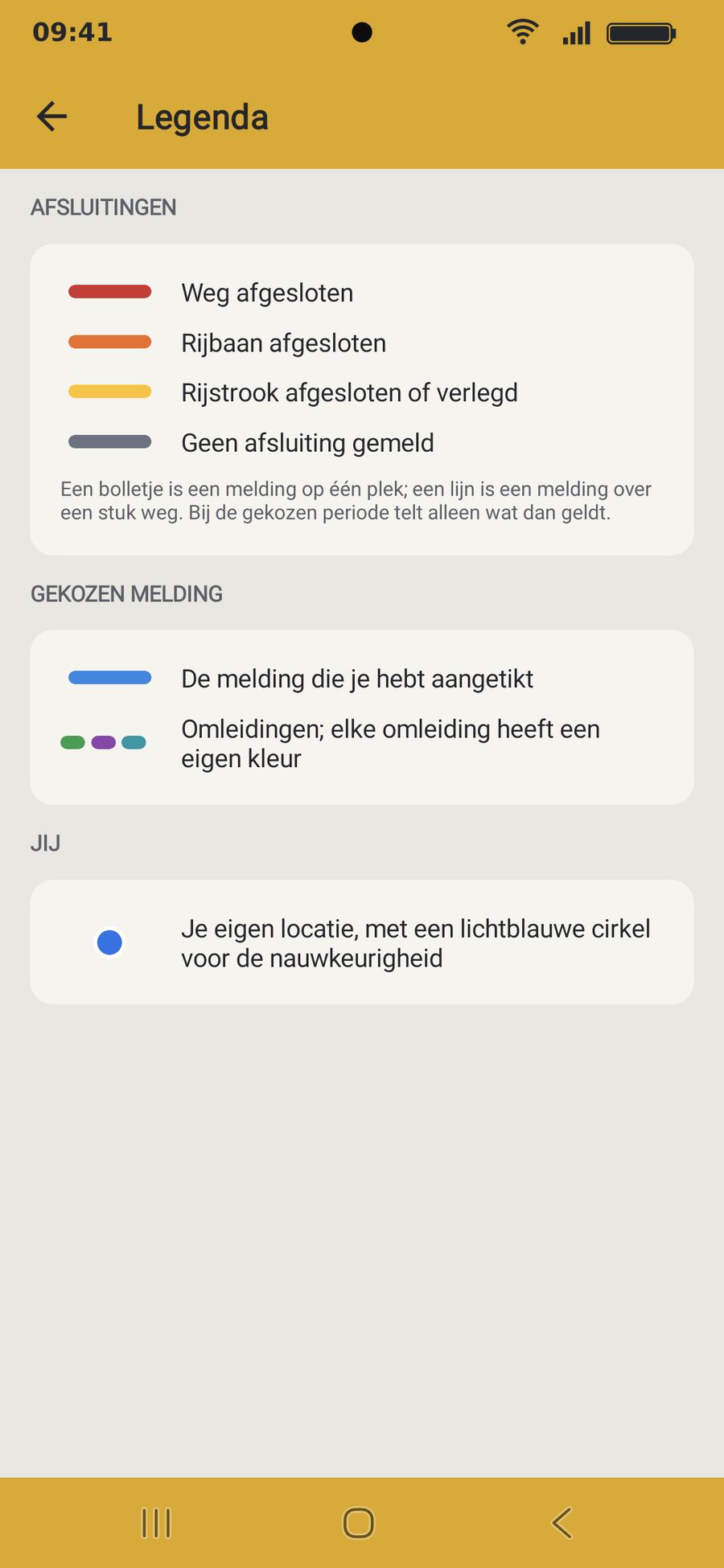
Een afgesloten weg, rijbaan of rijstrook zie je direct aan de kleur en de stijl op de kaart. De legenda in het menu legt uit wat elke kleur betekent.
Een melding waarbij geen afsluiting is gemeld, krijgt een rustige grijsblauwe kleur, zodat de echte hinder opvalt.
Details in tabbladen
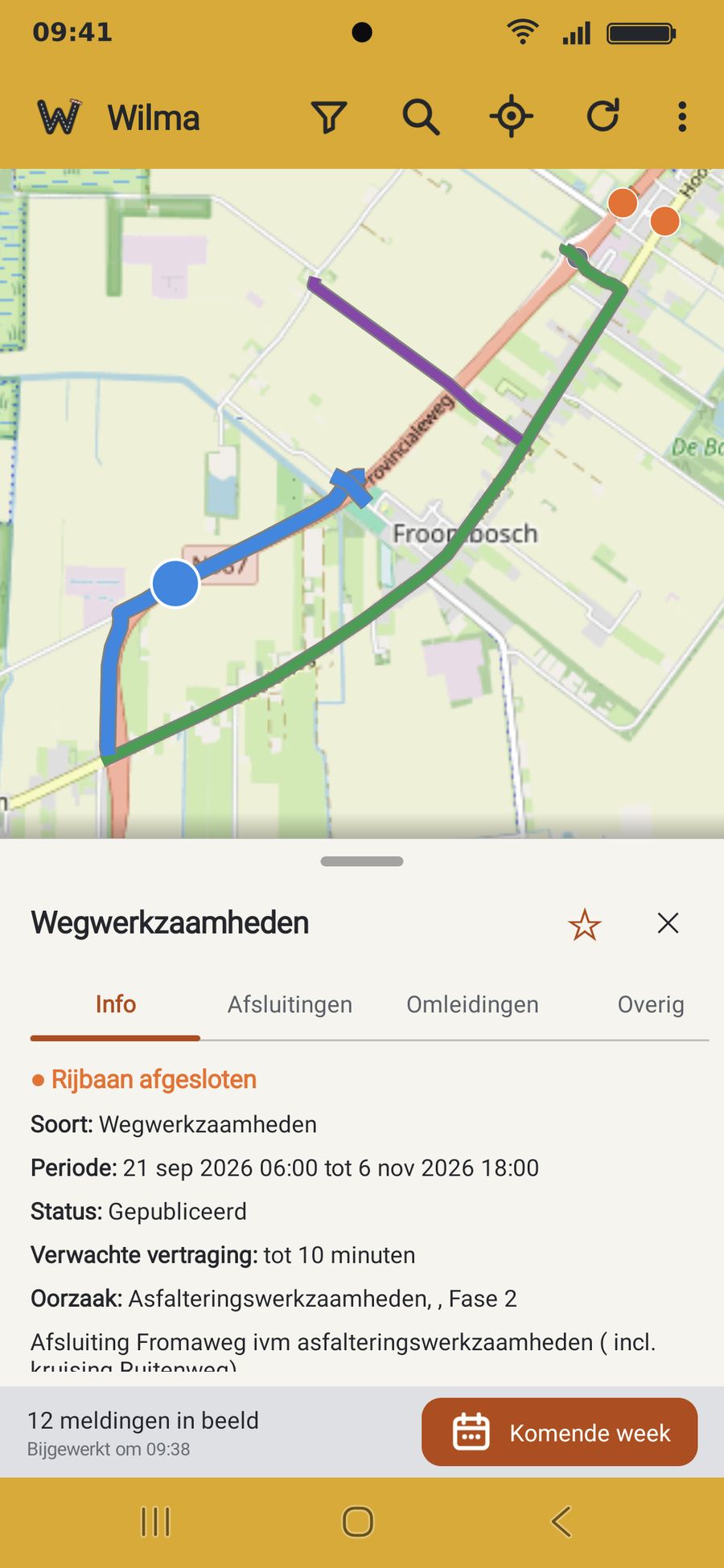
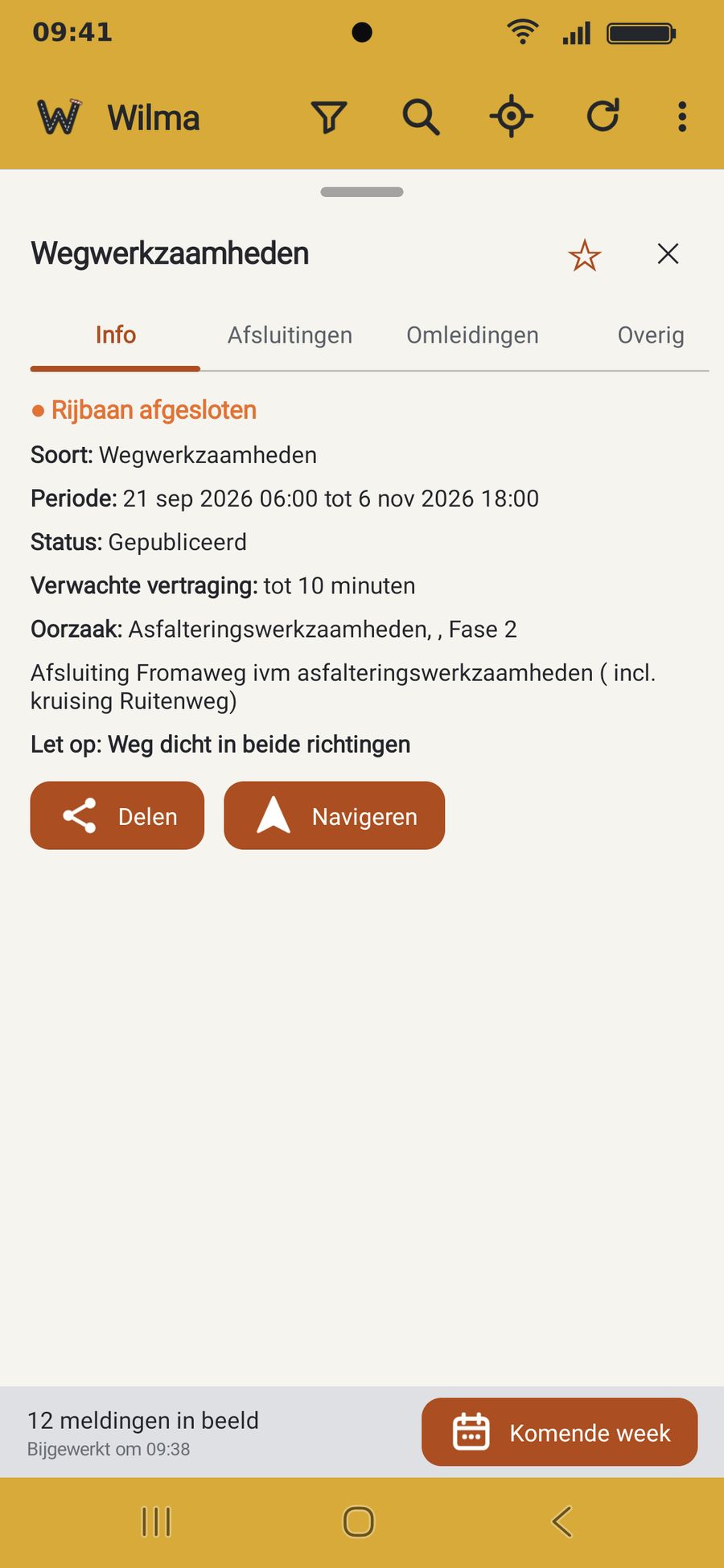
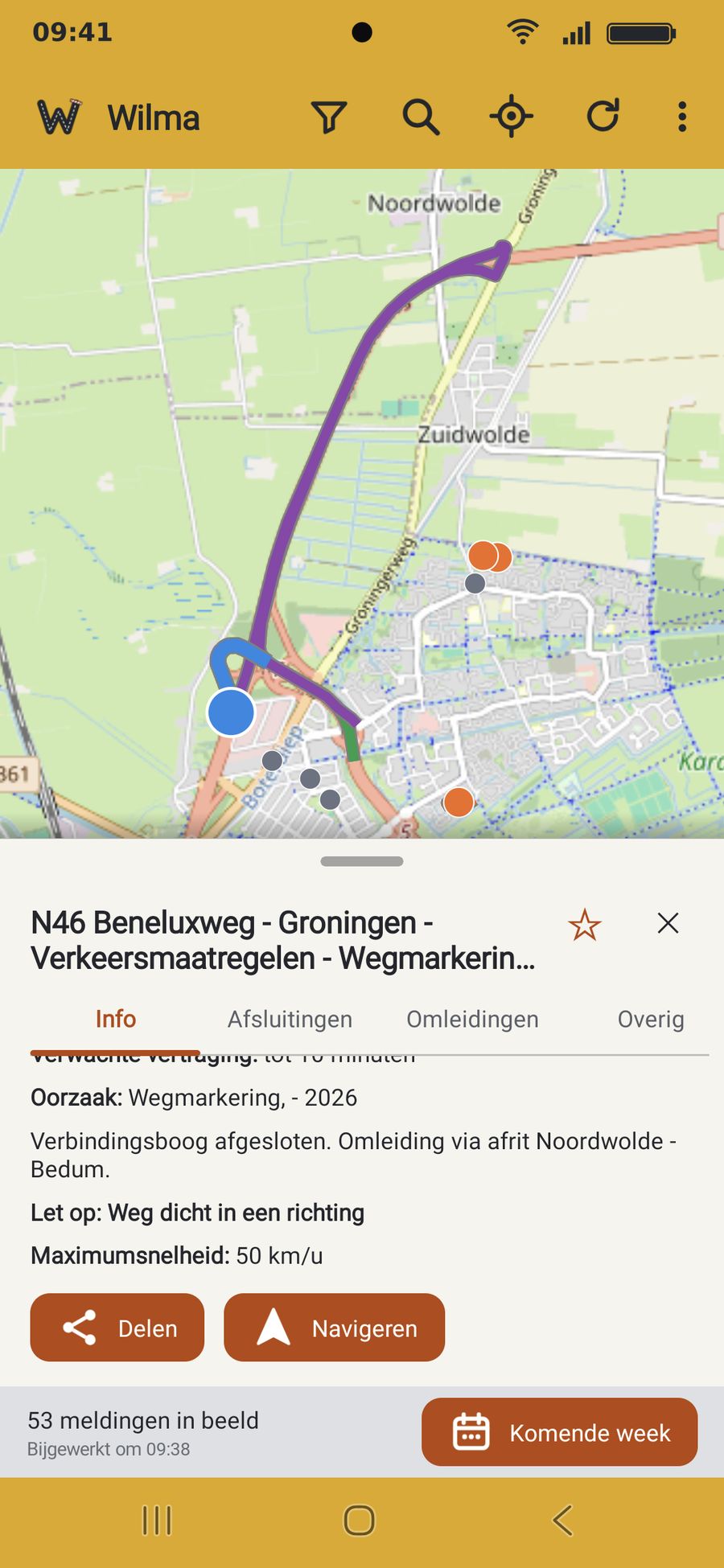
Tik een melding aan en onderin opent het detailvenster. Op het tabblad Info staan de soort, de periode, de status, de verwachte vertraging en de oorzaak. Afsluitingen toont elke afsluiting apart, Omleidingen de omleidingsroutes en Overig de bron en bijlagen zoals pdf’s.
Sleep het detailvenster omhoog voor meer ruimte; een afgekapte titel is dan helemaal zichtbaar. Sleep je het terug, dan zie je weer de kaart.
Omleidingen in eigen kleuren
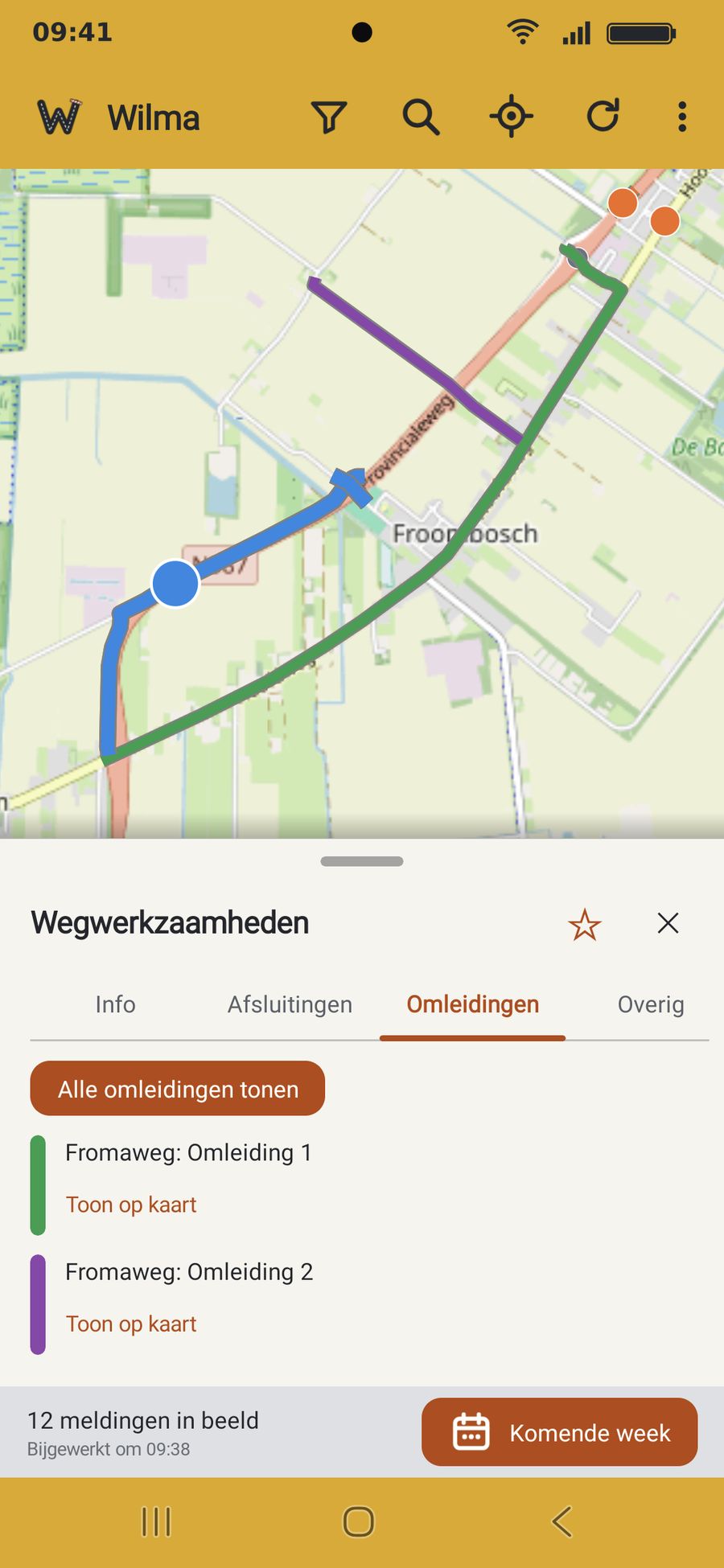
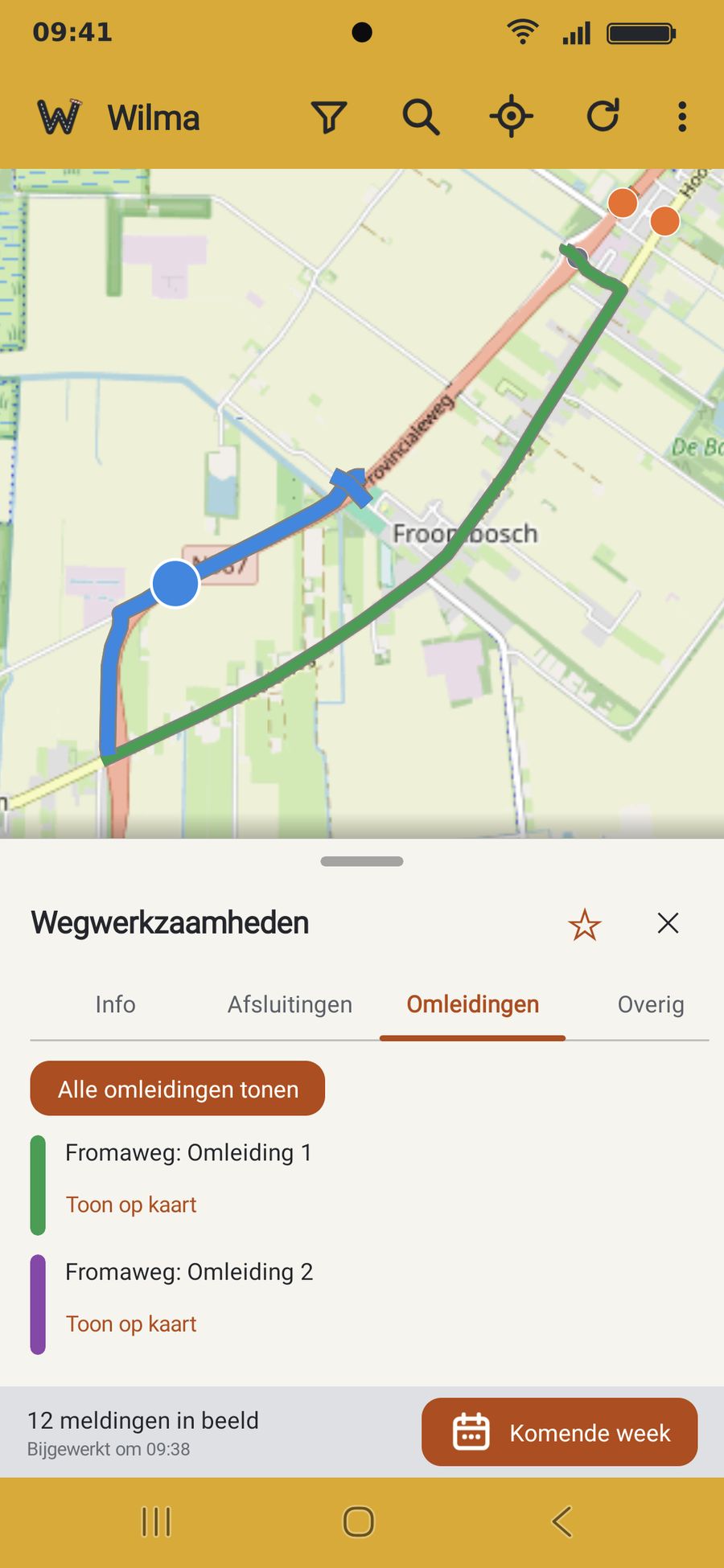
Heeft een melding een omleiding, dan kun je de route op de kaart laten zien. Zijn er meer omleidingen, dan krijgt elke zijn eigen kleur. Toon ze allemaal of kies er één; het detailvenster zakt dan zodat je de kaart ziet.
Zoeken
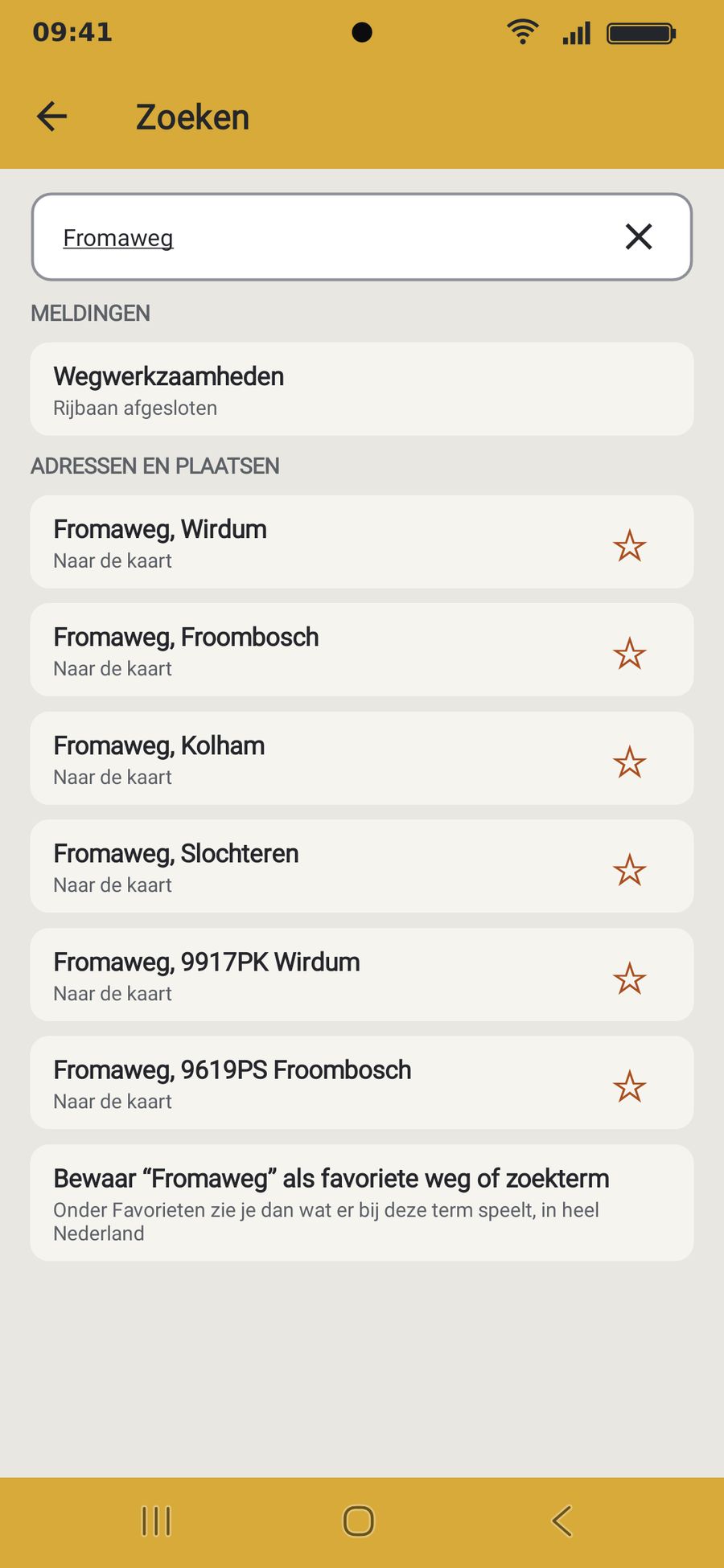
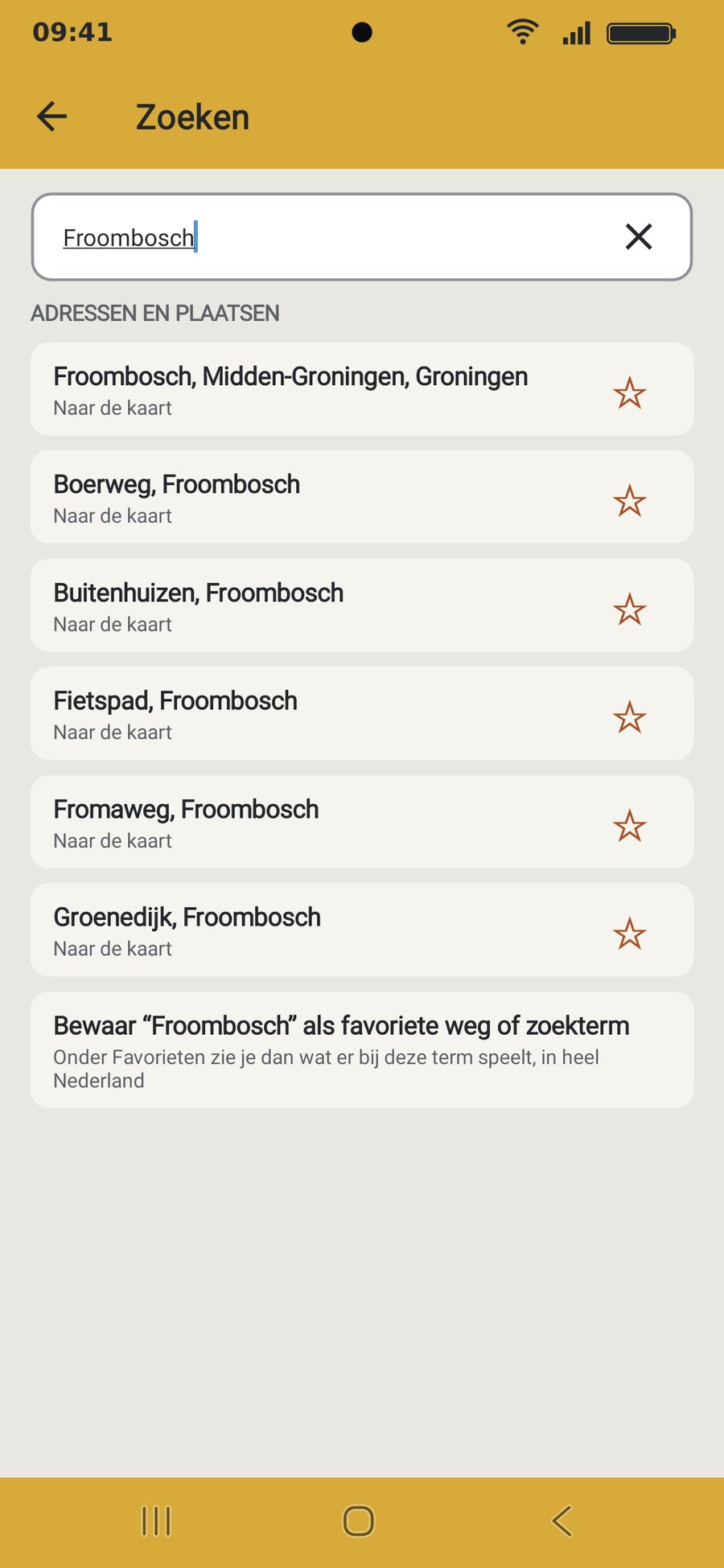
Zoek op de titel, de omschrijving of de omleiding van een melding, of op een adres of plaats in heel Nederland. Kies een resultaat en de kaart springt er direct naartoe. Ook een wegnummer als A7 of N46 werkt.
Adressen en plaatsen komen van de PDOK Locatieserver van de overheid.
Favorieten en bewaarde meldingen
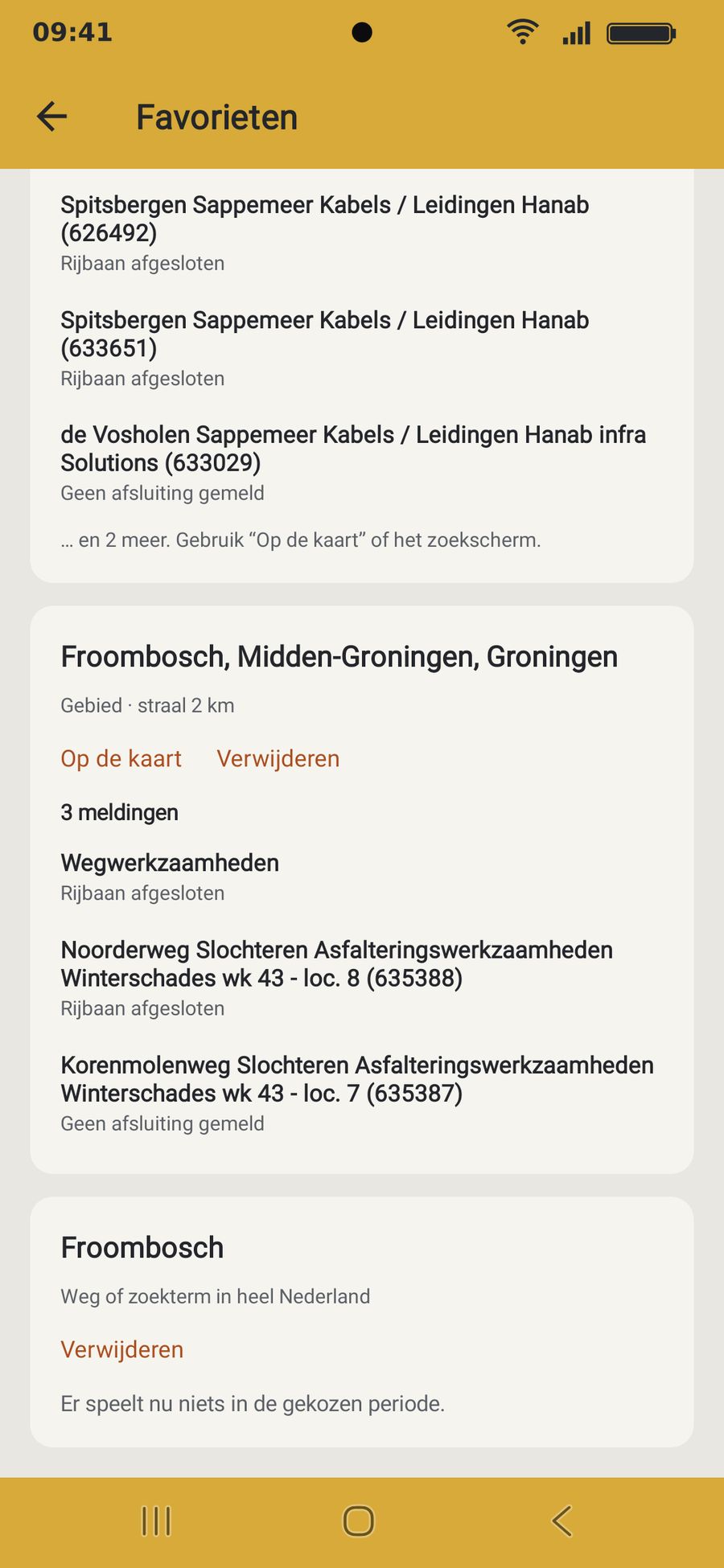
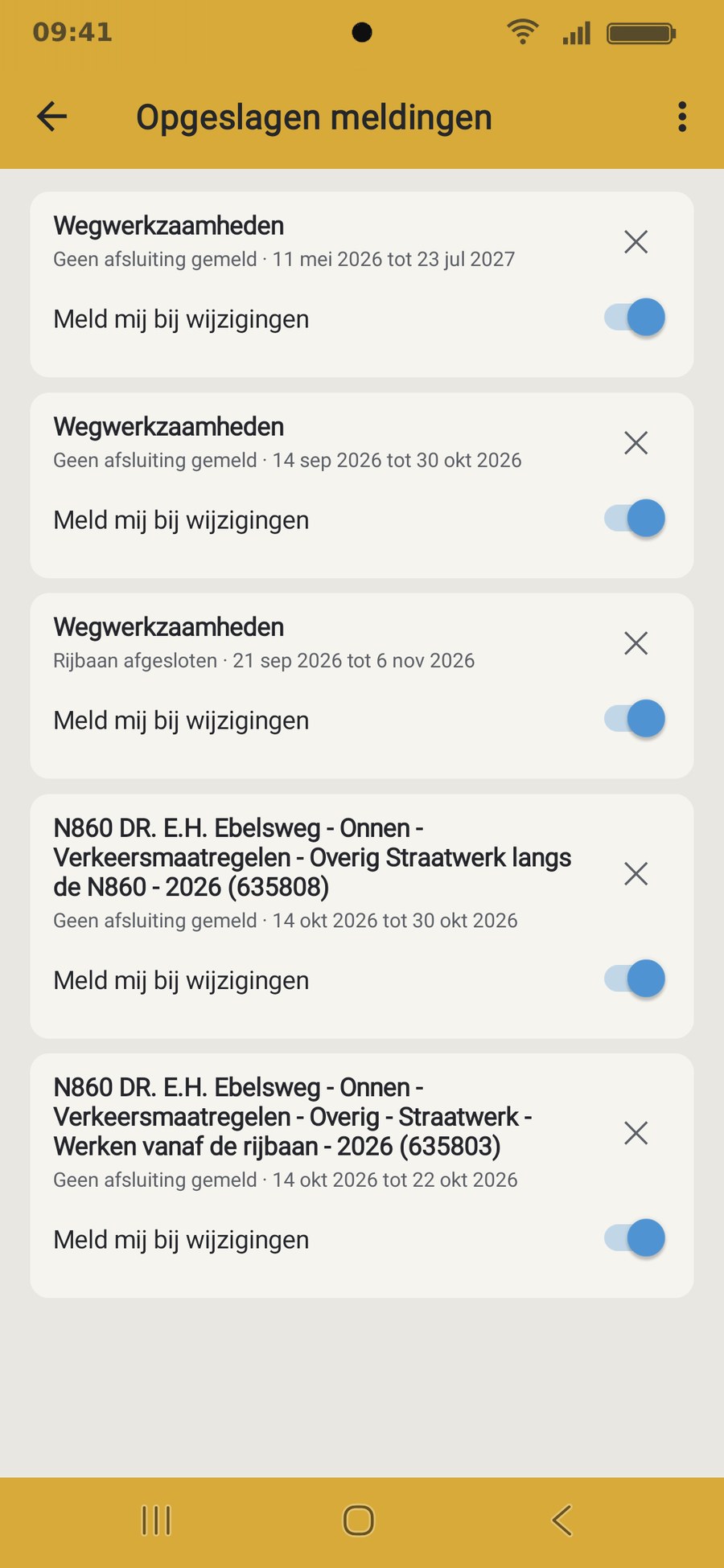
Bewaar een gebied (een plaats of adres met een straal), een weg of een zoekterm zoals A28 als favoriet. In één lijst zie je dan wat daar speelt. Een losse melding bewaar je met de ster in het detailvenster.
Filter en periode
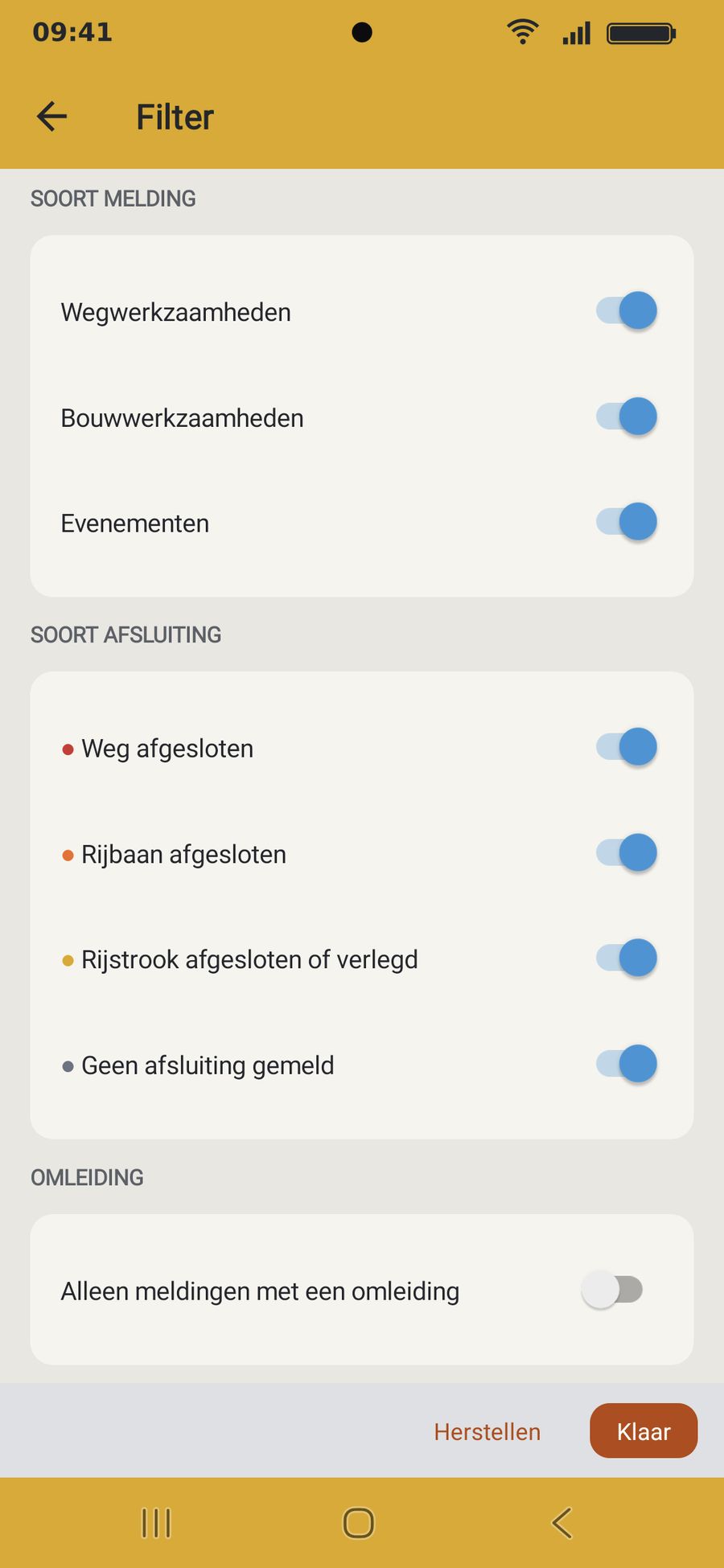
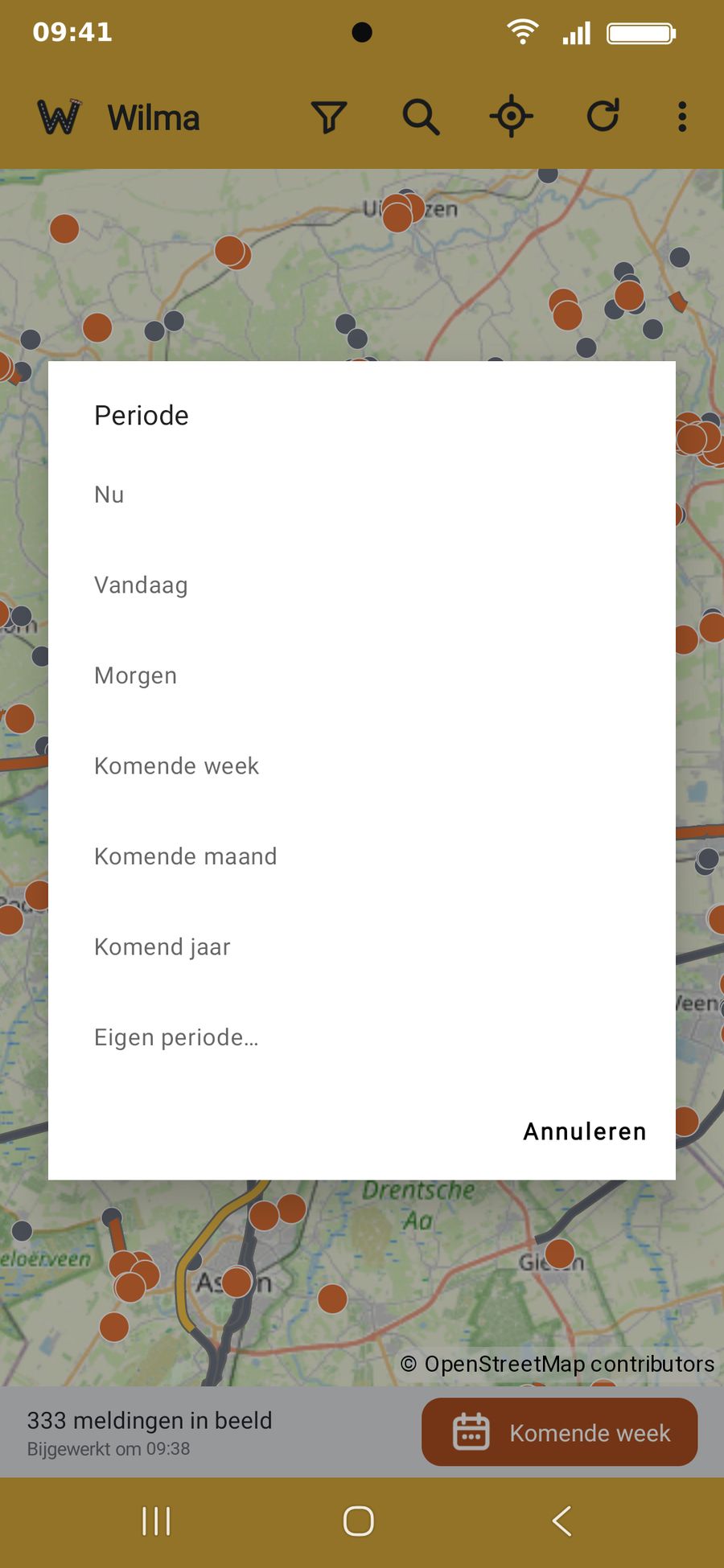
Kies welke soorten meldingen en afsluitingen je ziet, en of je alleen meldingen met een omleiding wilt. Kies ook voor welke periode je werkzaamheden wilt zien: nu, vandaag, morgen, komende week, komende maand, komend jaar of een eigen periode.
Delen
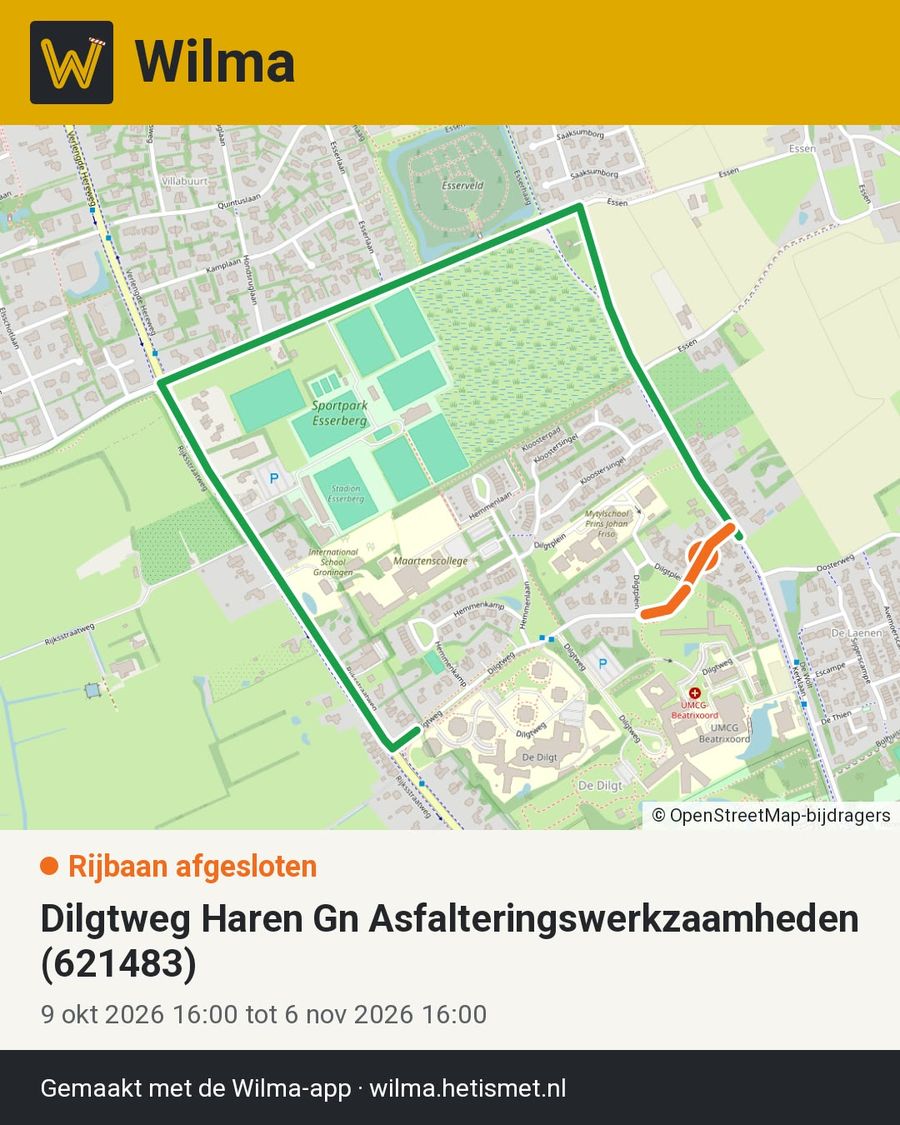
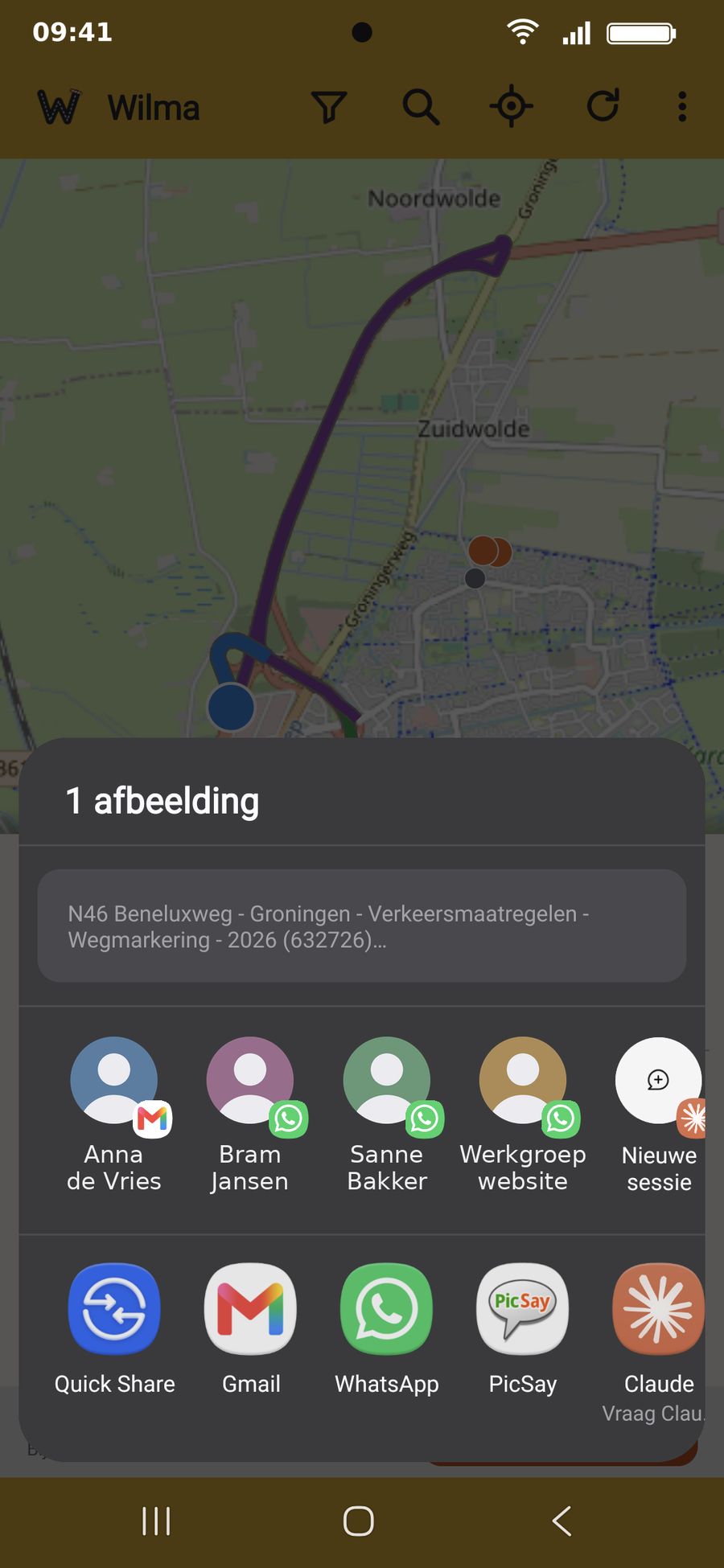
Deel een melding als afbeelding met een kaartje, de afsluiting, de periode en een korte omschrijving. In de tekst zit een link: heeft de ontvanger de app, dan opent de melding direct. Heeft hij de app niet, dan legt de website uit dat de link alleen in de app werkt en waar je hem downloadt.
Navigeren
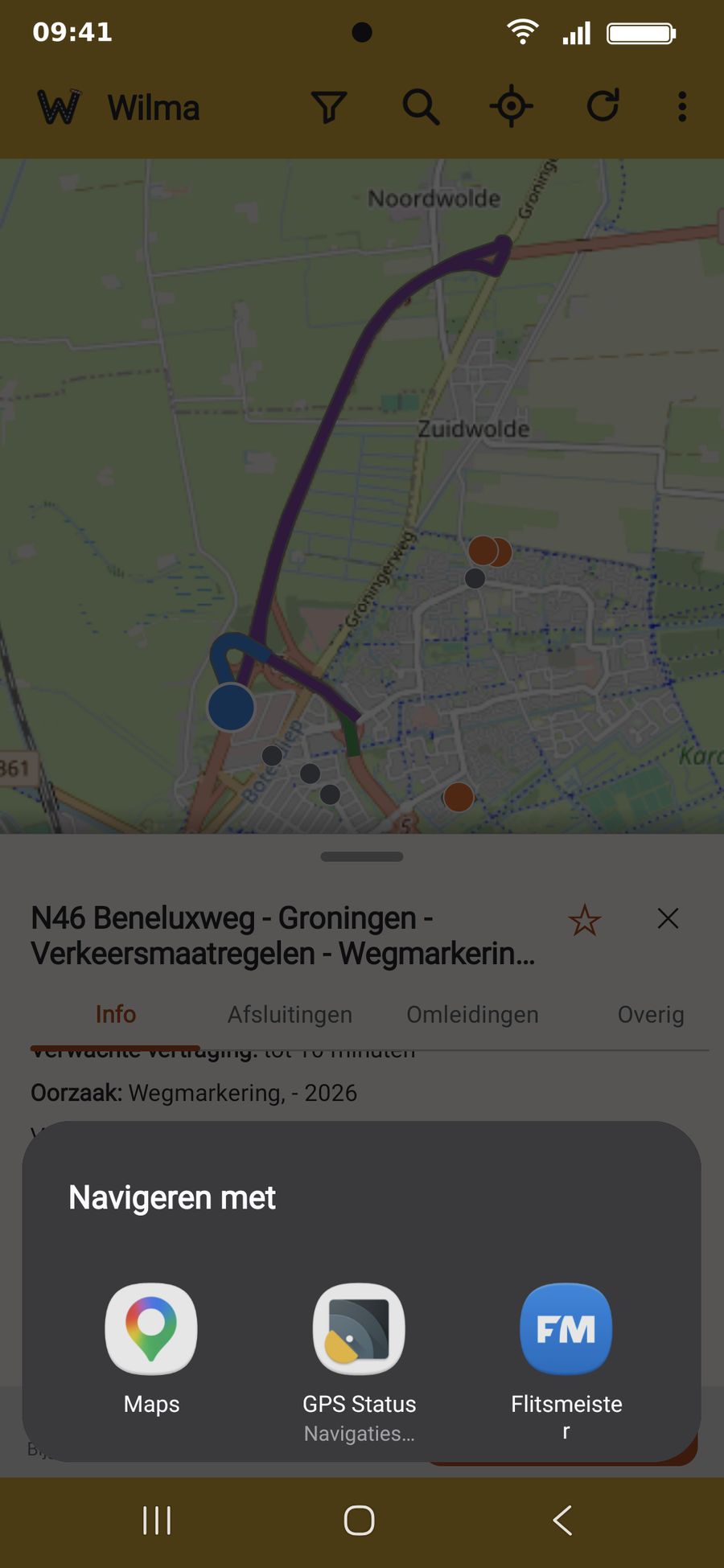
Wilma plant geen routes, maar met de knop Navigeren open je een navigatie-app naar de plek van de melding. Welke app dat wordt, kies je zelf.
Mijn locatie
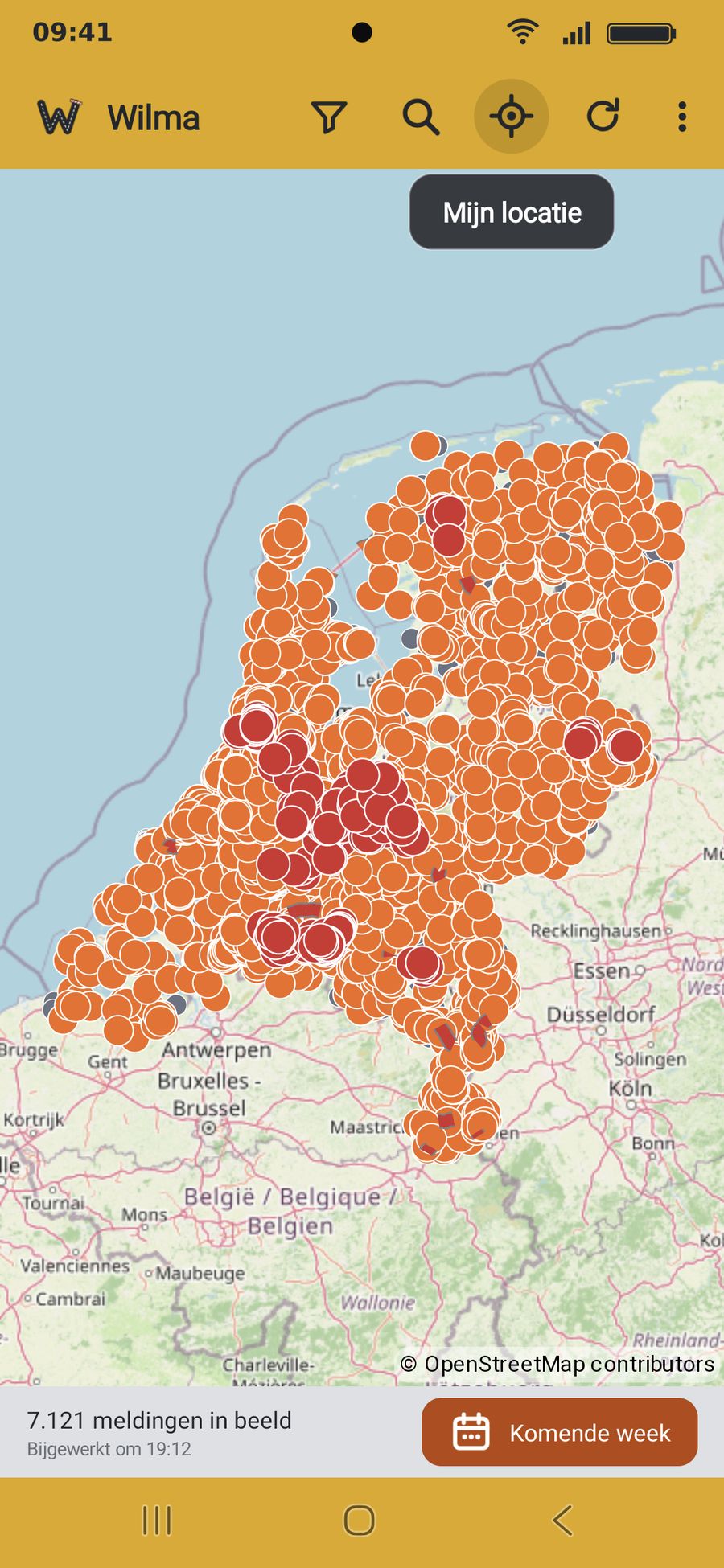
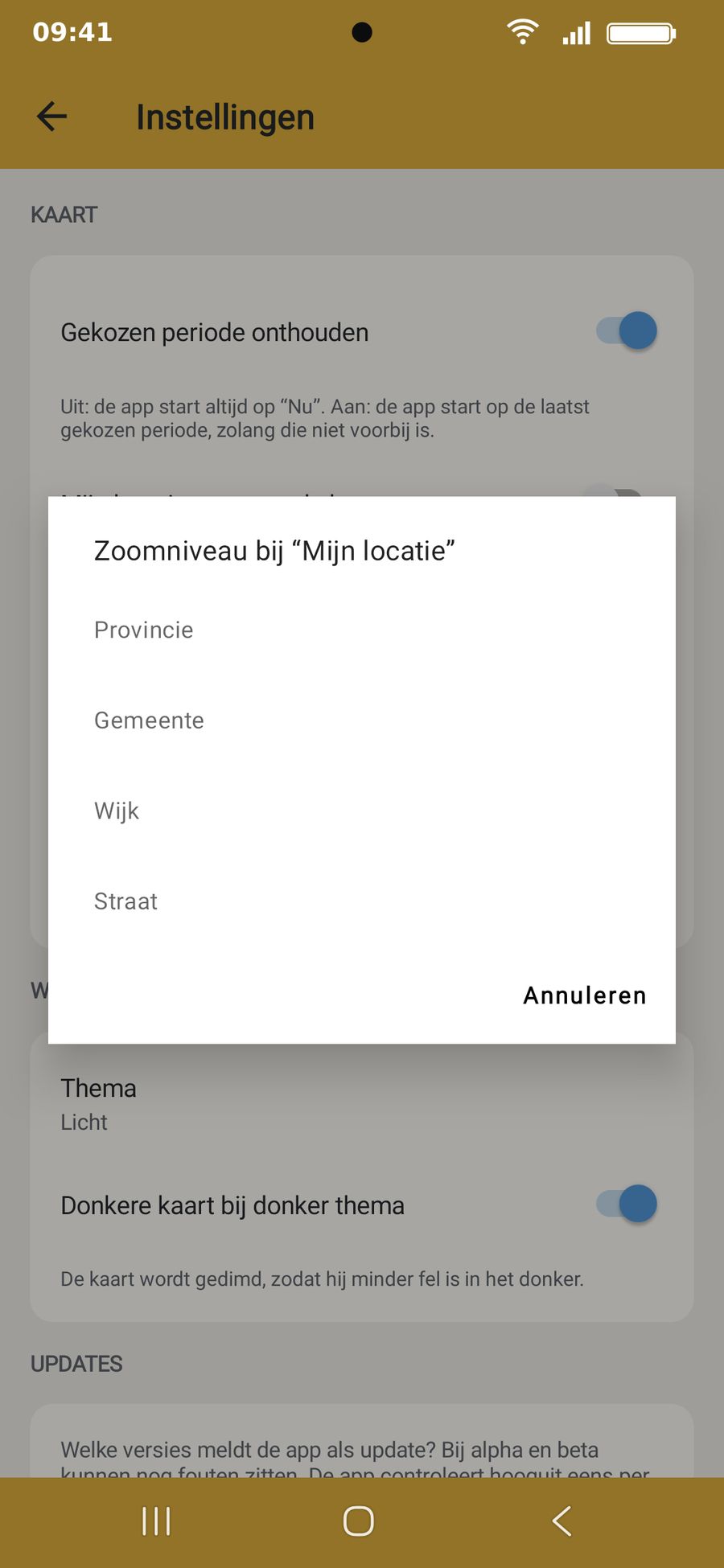
De kaart start op je locatie en met de knop Mijn locatie ga je er altijd naartoe. Houd een knop in de titelbalk ingedrukt om de naam te zien. Je kiest zelf hoe ver er wordt ingezoomd: bij het openen van de app en bij Mijn locatie.
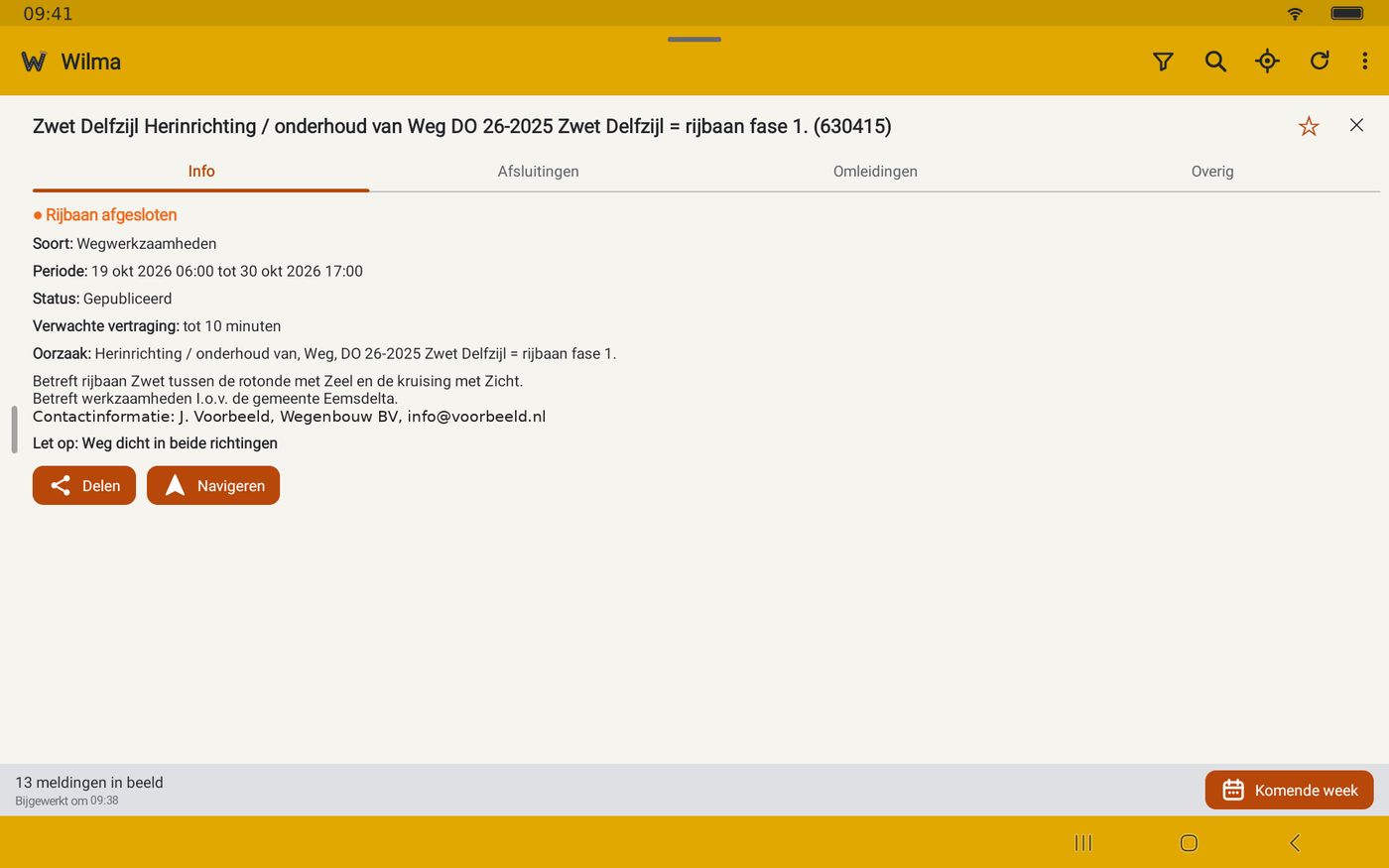
Op een tablet en in liggende stand
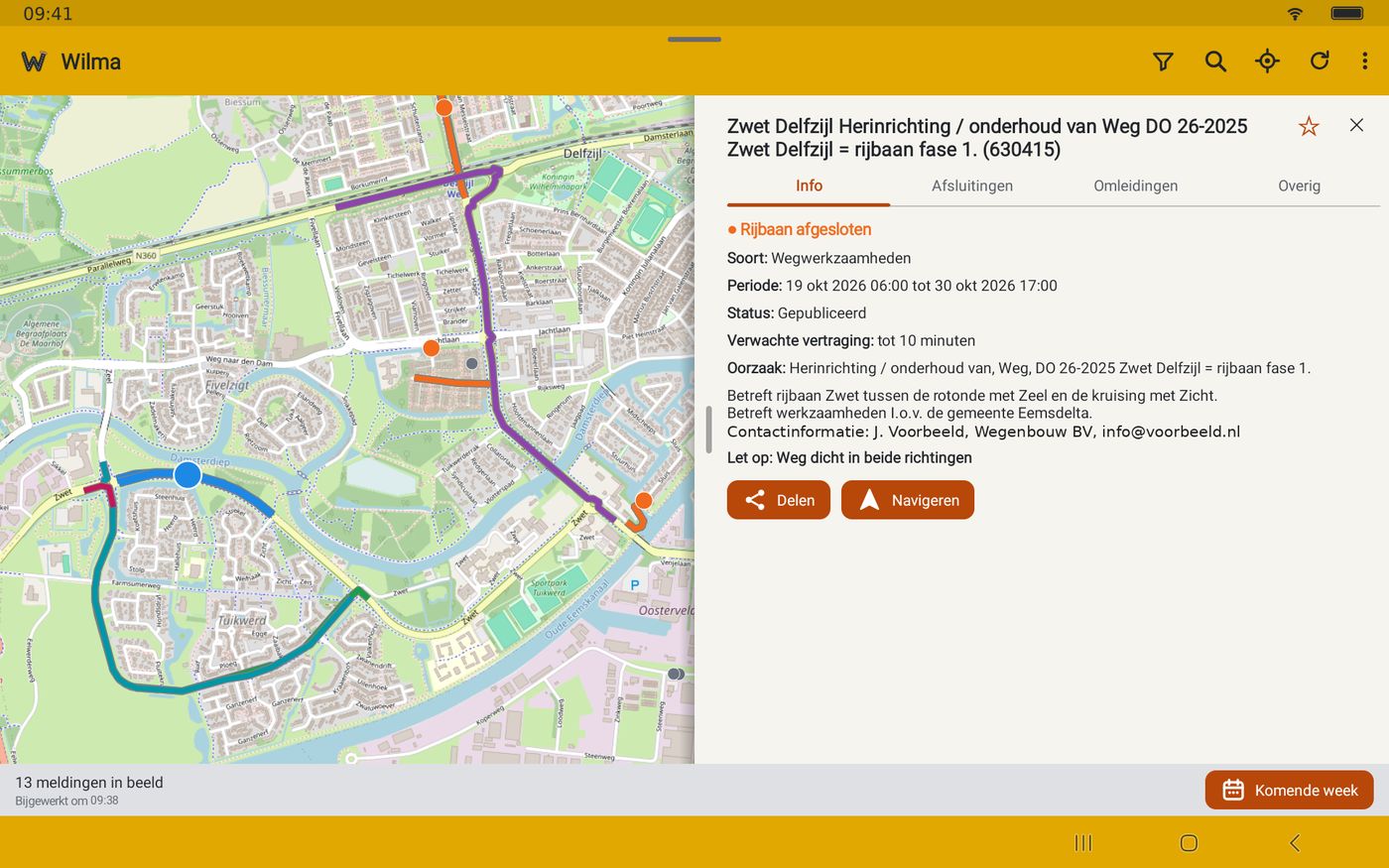
Op een tablet of als je je telefoon kantelt, staat het detailvenster rechts en neemt het de helft van de breedte in. Trek het naar links voor meer ruimte.
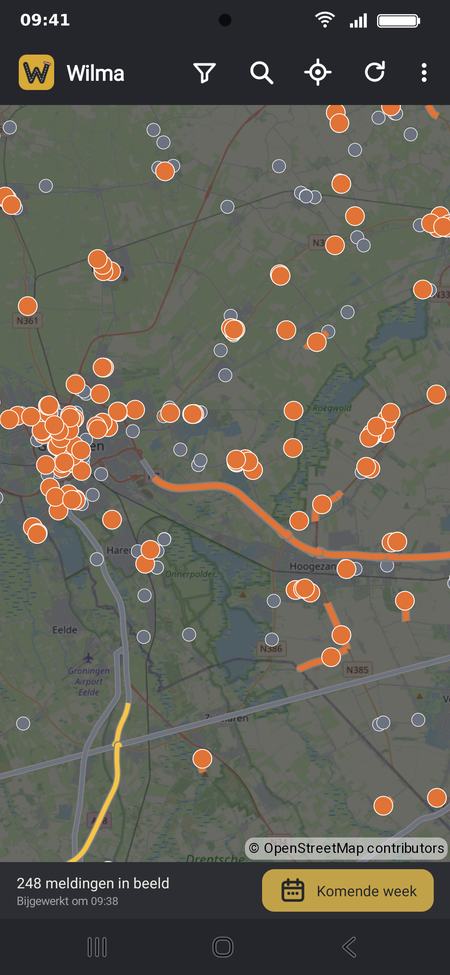
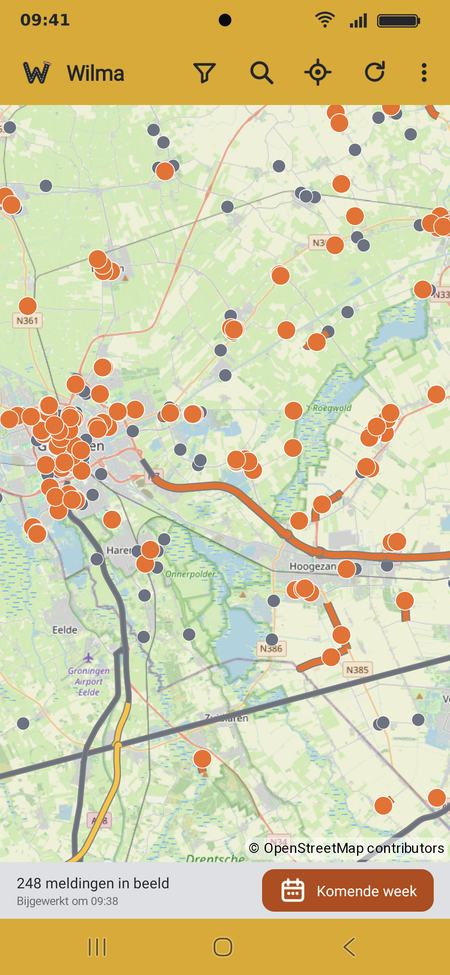
Licht en donker
Wilma volgt het thema van je telefoon of je kiest er zelf een. In het donker wordt ook de kaart gedimd, zodat hij minder fel is. Schuif over de afbeelding om de twee te vergelijken.
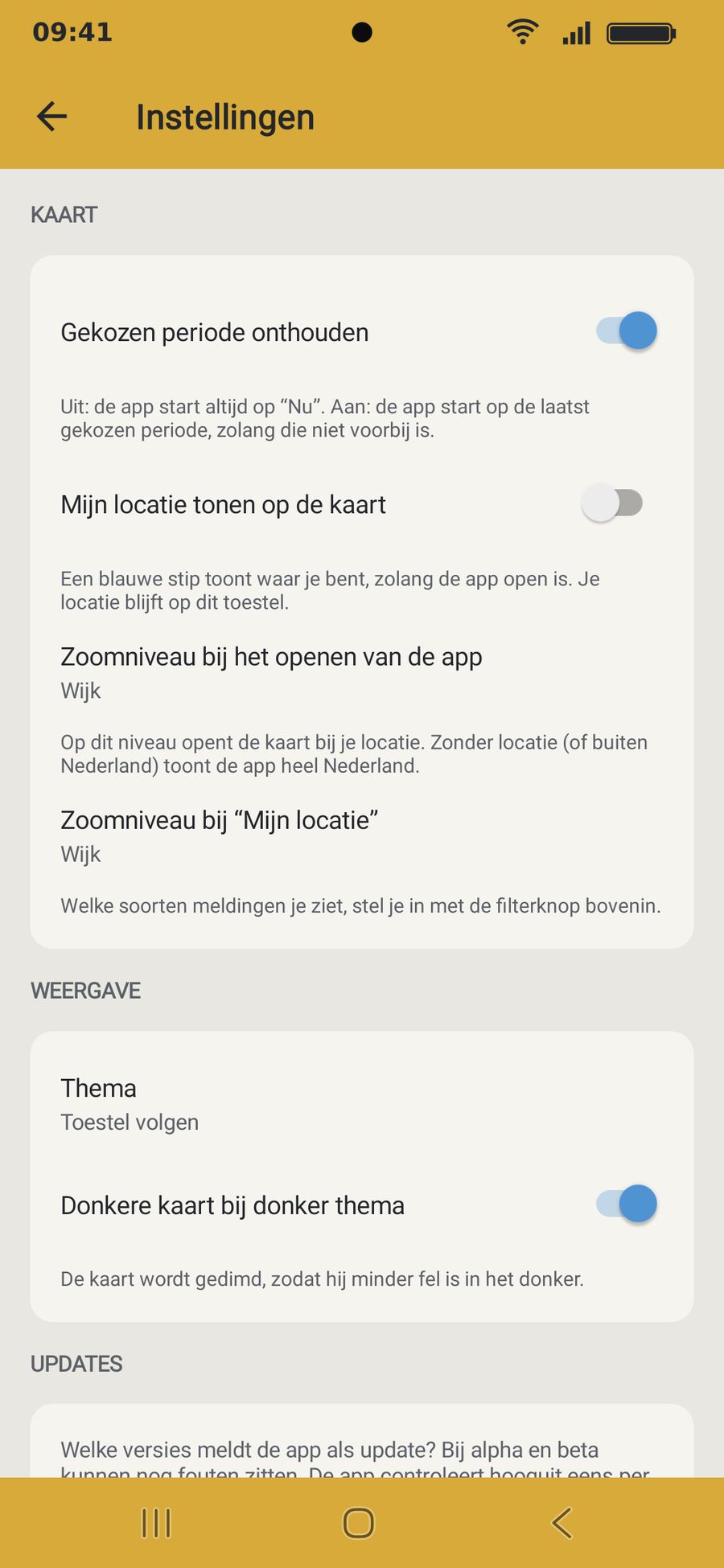
Instellingen en updates
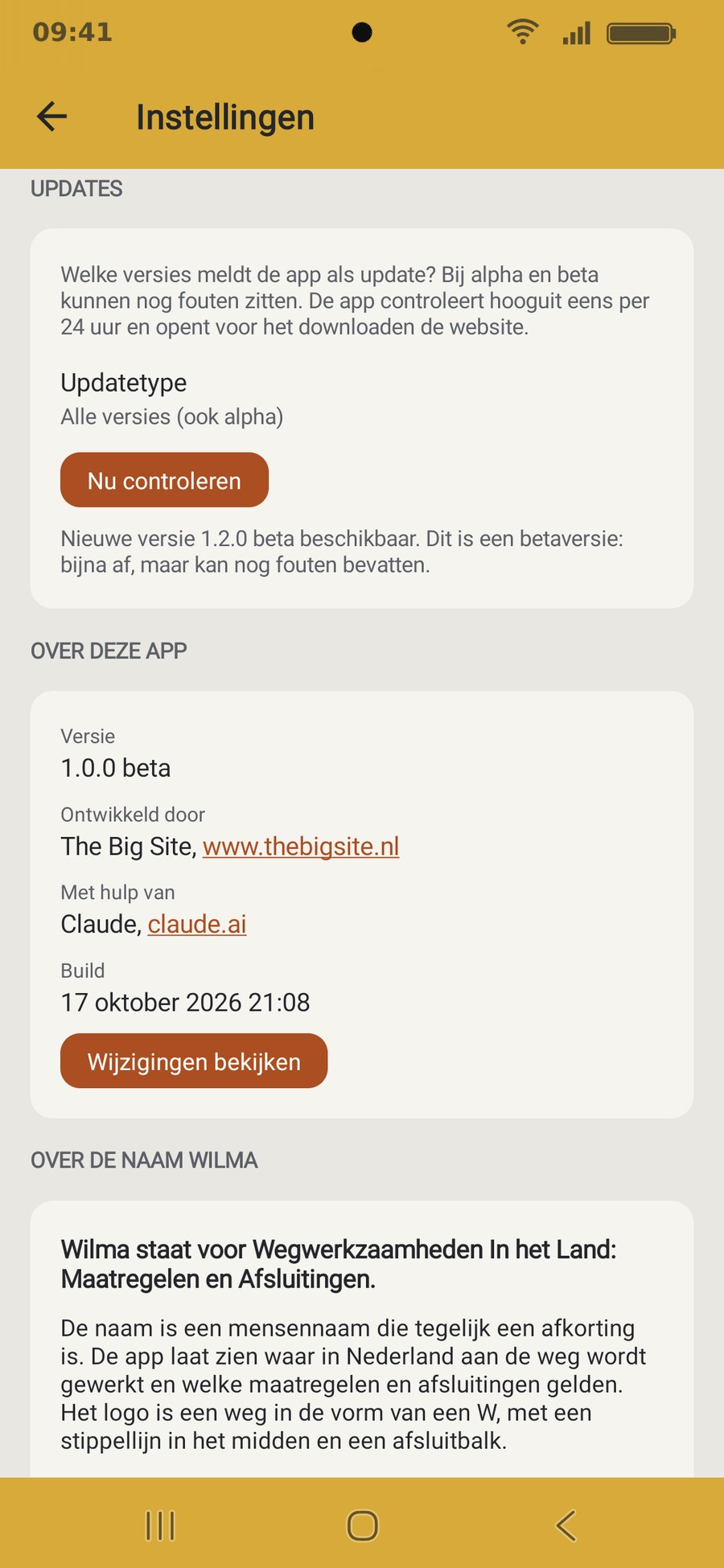
Onder Instellingen bepaal je of de app je periode onthoudt, of je locatie op de kaart staat, het thema en het zoomniveau. De app meldt zelf dat er een nieuwere versie is en je kiest zelf welke soorten versies de app meldt.
Geen routeplanner, wel overzicht
Wilma plant geen routes. Het laat de situatie op de weg zien, zodat je zelf kunt kiezen.
Waar komen de gegevens vandaan?
Van de open data van het NDW: de planningsfeed voor wegwerkzaamheden en evenementen. Die wordt regelmatig opgehaald en omgezet naar een compact bestand voor de app. Meldingen verschijnen dus pas in Wilma als ze in die feed staan.